
Obsah
Chcete si uspořádat projekt podle svého? Řazení sekcí, které projekt má, můžete nastavit jak pro sebe, tak pro přizvané uživatele k projektu.
Máte důležité odkazy, které souvisí s celým projektem? Na detailu projektu najdete sekci Připnuté informace, kam můžete připnout to, co by měl mít každý spolupracovník na očích.

Nastavení projektu
Upravte si detail projektu podle potřeb a konkrétního projektu. V sekci O projektu je mnoho detailů.
Zobrazení projektu můžete změnit v jeho detailu. Přejděte do sekce O projektu > ikona ozubeného kolečka s nastavením. Vyberte možnost Nastavení projektu.

Druhou možností, jak změnit nastavení projektu, je kliknout v zobrazení úkolů na trojtečkové menu vpravo nahoře > Změnit výpis, což rozbalí úpravu nastavení.
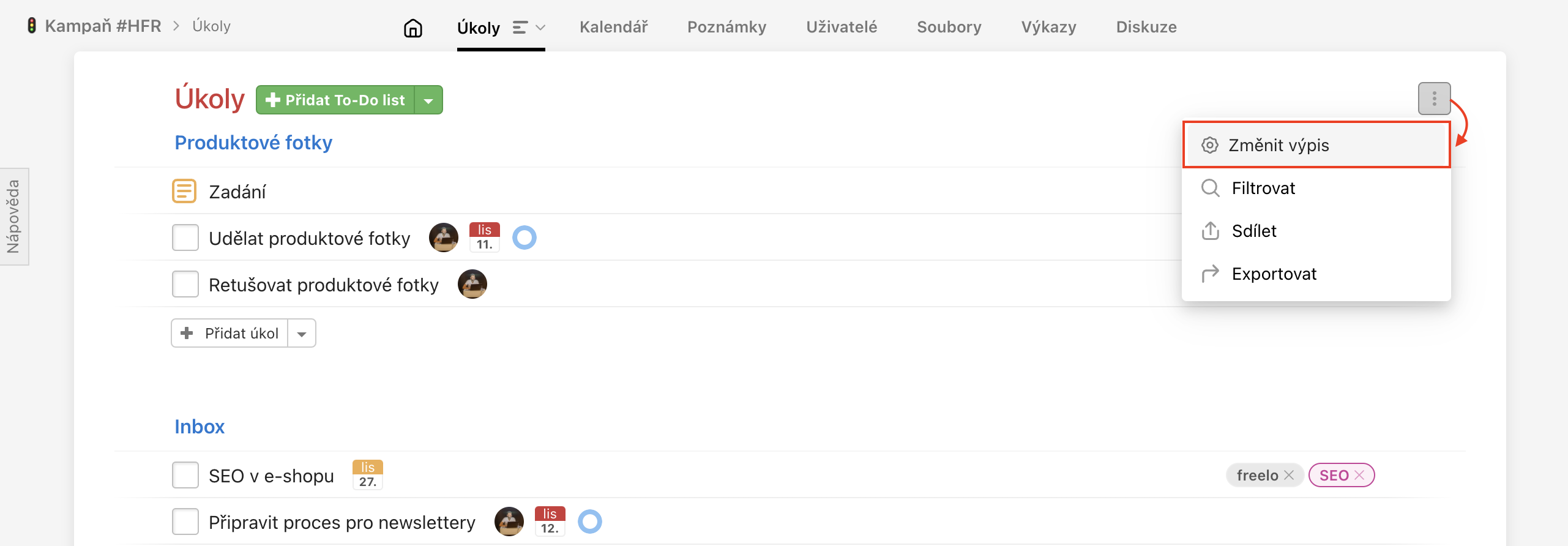
Pokud jste vlastník nebo správce projektu, máte možnost nastavit zobrazení a sekce i pro ostatní uživatele. Ostatním můžete nastavení upravit jinak než sobě. Hodí se v případě, že chcete mít například na očích poslední aktivity u projektu. Pokud jste přizvaný uživatel, můžete zobrazení nastavit pouze pro sebe.
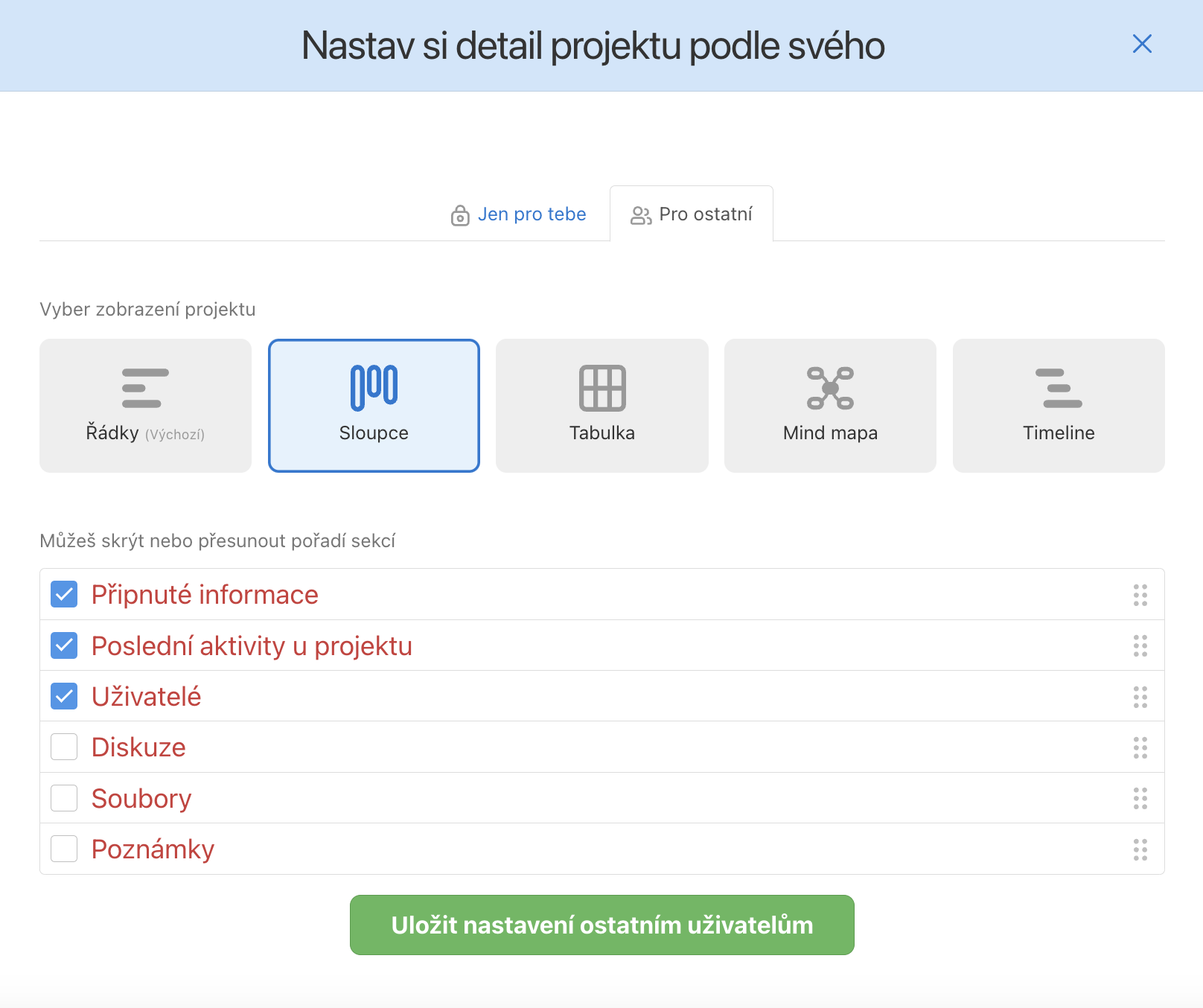
Sám pro sebe můžete změnit nastavení pro jeden konkrétní projekt, ale i pro všechny své projekty.
Zobrazení projektu
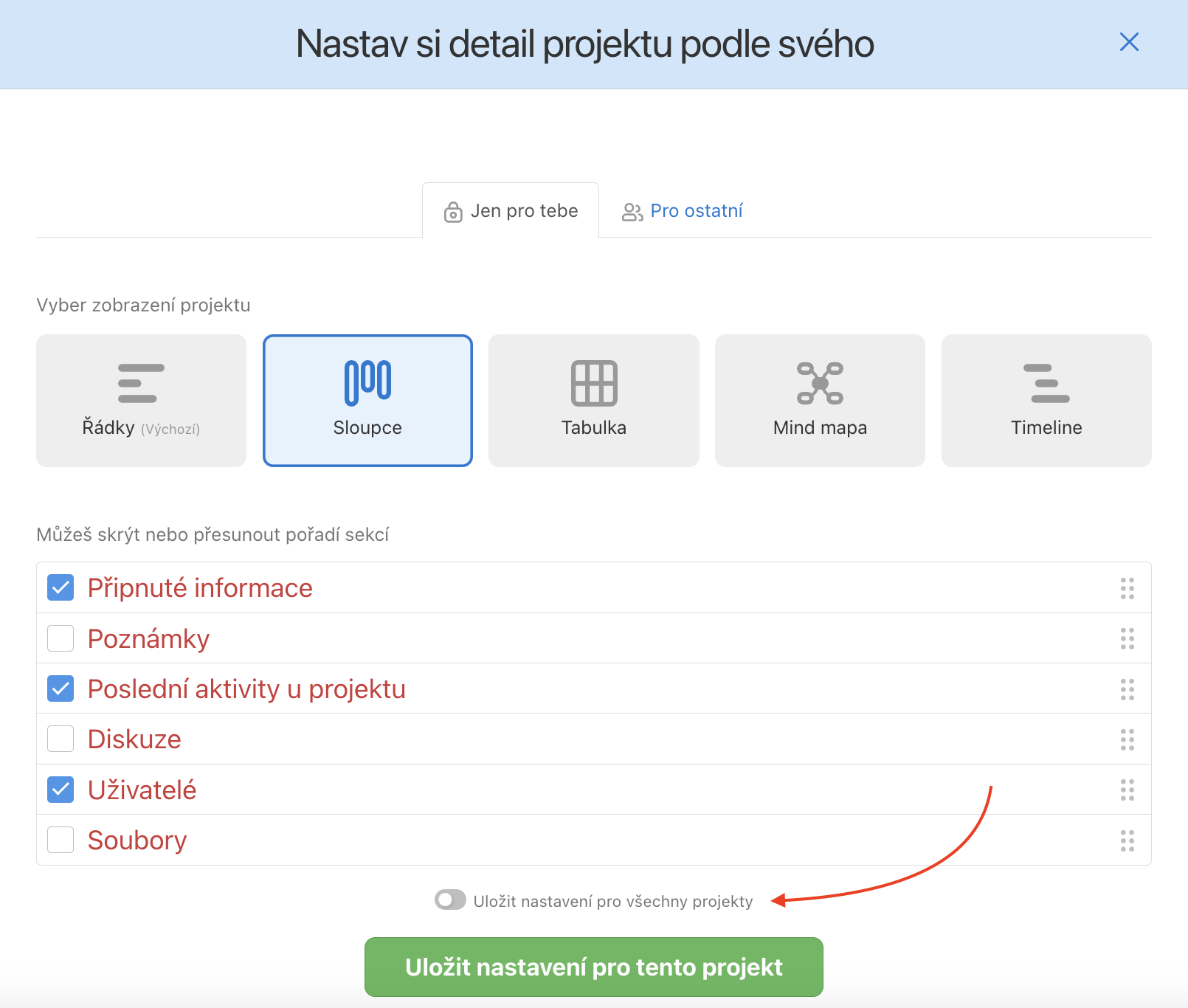
V této části jsou na výběr způsoby zobrazení úkolů:
V případě že pracujete s úkoly podle metodologie Zadáno, Rozpracováno, Ke kontrole, Hotovo atp., rozhodně dává smysl přepnout na sloupcové zobrazení, tzv. kanban.
Sekce projektu
Na detailu projektu se defaultně zobrazují všechny jeho dostupné sekce, které jsou následující:
- To-Do listy
- Připnuté informace
- Poznámky
- Diskuze
- Poslední aktivity u projektu
- Soubory
- Uživatelé
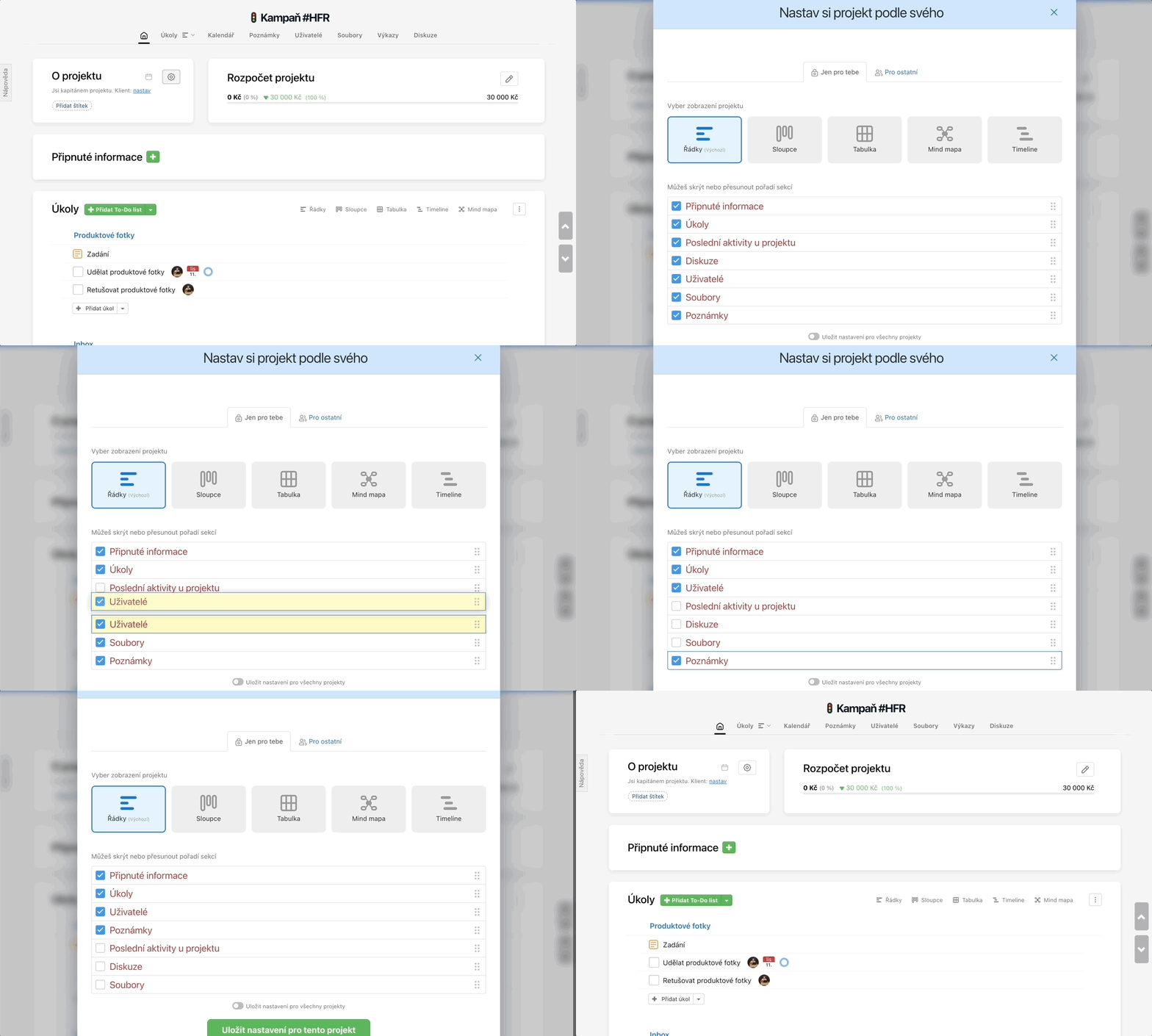
Zde opět platí, že jako vlastník, firemní kapitán nebo správce projektu pořadí sekcí můžete nastavit ostatním. Jako přizvaný uživatel změníte sekce pouze sobě.
Sekce seřadíte tažením myší a potom už stačí jen uložit.
Název projektu
Název projektu změníte přímo kliknutím na aktuální název a přepíšete ho. Změnu potvrďte klávesou Enter nebo kliknutím mimo pole. Projekt může přejmenovat kapitán, firemní kapitán nebo správce projektu.
Štítek projektu
Projektu přiřadíte barevný štítek pro lepší vizuální orientaci v seznamu projektů. Štítek nastavíte kliknutím na Přidat štítek v sekci O projektu.
Termín projektu
Celému projektu lze nastavit termín – datum, do kdy má být projekt dokončen. Termín nastavíte kliknutím na ikonku kalendáře v sekci O projektu.
Vlastník projektu
V sekci O projektu vidíte, kdo je vlastníkem projektu = kapitánem. Vlastníka lze změnit převedením projektu na jiného kapitána.
Vytvoření šablony z projektu
Chcete strukturu projektu (To-Do listy a úkoly) znovu použít v budoucnu? Vytvořte ze stávajícího projektu šablonu. Na detailu projektu klikněte na ikonu ozubeného kolečka > Vytvořit šablonu z projektu. Šablona se zobrazí při zakládání nového projektu.
Integrace
Freelo umožňuje propojit projekt s externími nástroji. Dostupné integrace najdete na detailu projektu přes ikonu ozubeného kolečka > Integrace.
Vlastní pole
Vlastní pole umožňují přidat k úkolům v projektu vlastní atributy. Například prioritu, stav, číselné hodnoty nebo textové pole. Aktivujete je přes ikonu ozubeného kolečka > Vlastní pole. Funkce je dostupná v tarifu Business. Pole se automaticky propíšou do všech úkolů a podúkolů v daném projektu.
Přesměrování na úkoly
V nastavení projektu (přes ikonu ozubeného kolečka) najdete přepínač Přesměrovávat na Úkoly. Po jeho zapnutí vás otevření projektu rovnou přesměruje na záložku Úkoly místo úvodního detailu projektu.
Rozpočet projektu
V nastavení projektu (ikona ozubeného kolečka > Nastavení budgetu projektu) nastavíte hodinový nebo finanční rozpočet s možností automatického vynulování. Přehled čerpání rozpočtu vidíte přímo na detailu projektu.
Připnuté informace k projektu
Jde o sekci s důležitými odkazy, které pomohou týmu zorientovat se v projektu. Hodí se zde připnout URL na stěžejní úkoly se zadáním, poznámku, odkazy na úložiště nebo třeba web klienta.
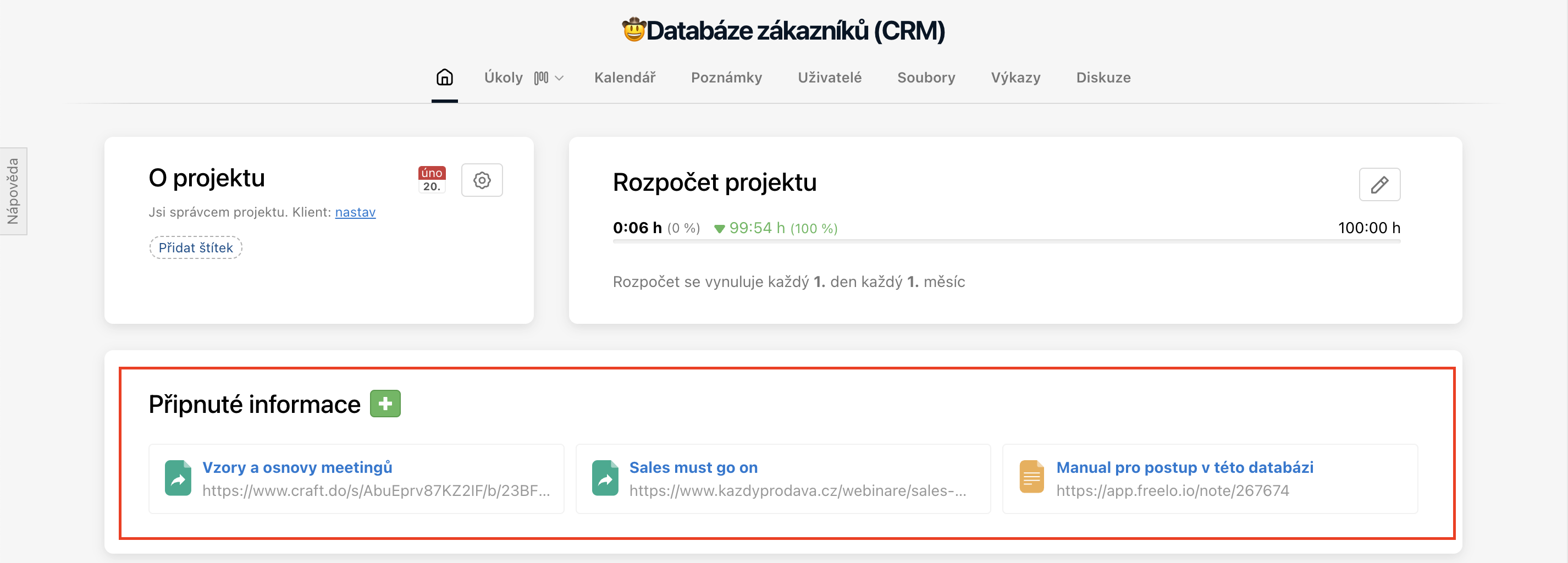
Aby byla sekce s připnutými informacemi na očích ještě víc, upravte řazení sekcí na detailu projektu.
Jak připnout nové odkazy
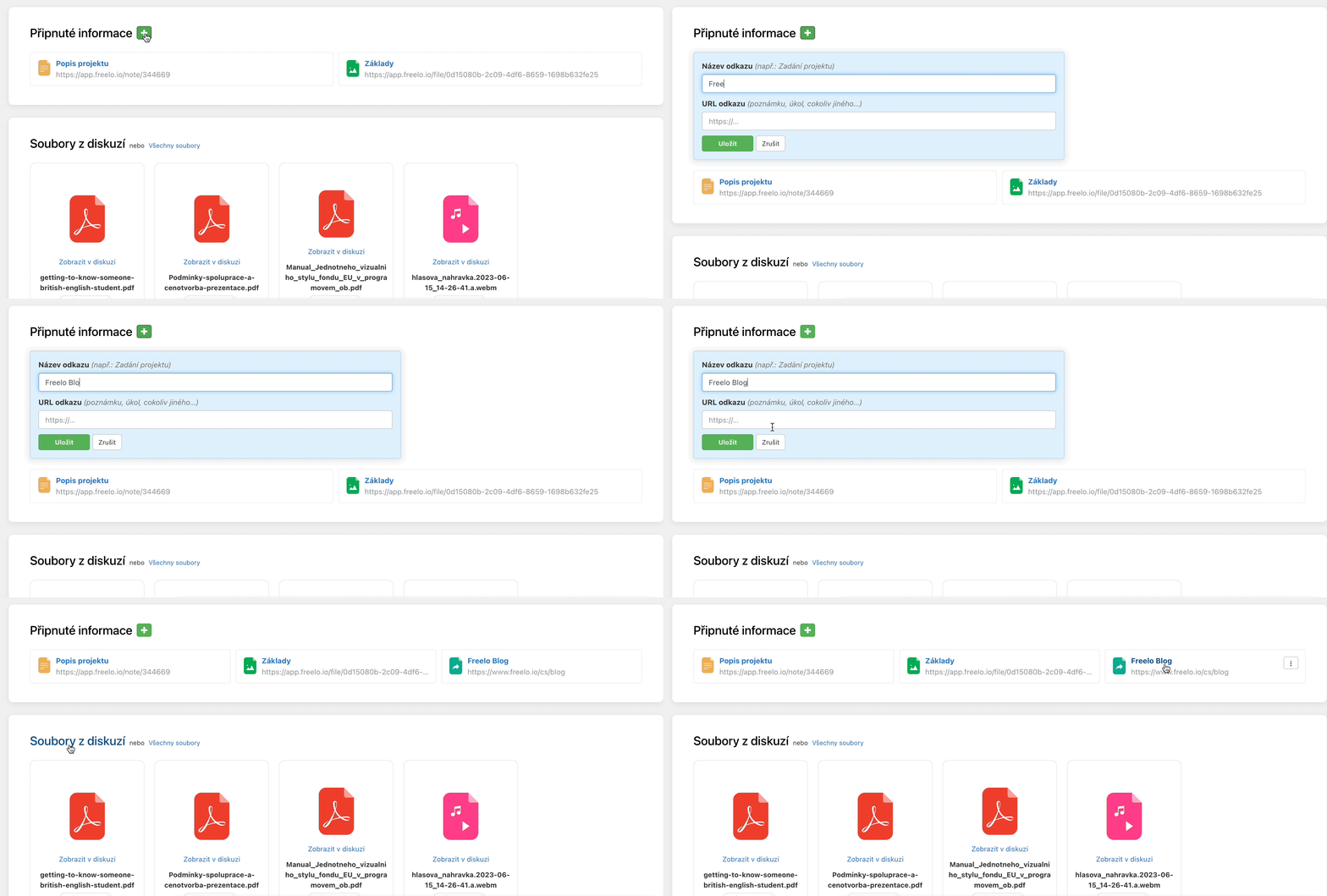
Odkaz připnete kliknutím na ikonu zeleného +. Potom stačí zadat URL adresu a pojmenovat připnutý odkaz > Uložit.
Praktické využití
- Šablona pro opakované projekty – máte projekt, jehož strukturu používáte pravidelně (např. onboarding klienta)? Uložte ho jako šablonu a příště ušetříte čas s přípravou.
- Vlastní pole pro sledování priorit – přidejte k úkolům vlastní pole „Priorita" nebo „Stav" a mějte přehled nad tím, co je nejdůležitější, přímo v seznamu úkolů.
- Termín projektu při práci s klienty – nastavte termín projektu, aby všichni členové týmu věděli, kdy je deadline pro celou zakázku.
- Rozpočet pro hlídání nákladů – nastavte finanční nebo hodinový rozpočet a sledujte jeho čerpání přímo na detailu projektu bez nutnosti exportovat data.
- Přesměrování na úkoly – pokud váš tým pracuje výhradně s úkoly a detail projektu nepotřebuje, zapněte přesměrování a ušetřete jeden klik při každém otevření projektu.