Obsah
- Co je Freelo MCP
- „S čím mi Freelo MCP pomůže?“
- Jak nastavit Freelo MCP server
- Bezpečnost a chování Freelo MCP
-
Časté otázky
- Co je Freelo MCP?
- Existuje nějaký limit požadavků?
- Co když mi AI omylem něco smaže?
- Funguje Freelo MCP pro Gemini?
- Funguje Freelo MCP server s jinými AI nástroji než Claude a ChatGPT?
- Funguje to v reálném čase, nebo přes webhooky?
- Nahrazuje to n8n nebo Make?
- Umí Freelo MCP nastavení pro vývojáře a lokální režim?
- Co přesně Freelo MCP umí?
- Příliv pokračuje
Po Claude Skillu a TuDůovi přichází třetí vlna AI přílivu. Freelo MCP (Model Context Protocol) server otevírá AI asistentům přímý průchod do vašich Freelo projektů, úkolů, komentářů i time trackingu. Stačí jim to říct hezky česky. Bez ručního kopírování, bez automatizačních scénářů, bez vlastních skriptů. ✅
Co si z článku odnesete?
- Co je Freelo MCP: server propojující AI s Freelem
- Pro koho je Freelo MCP server ideální: uživatelé Claude nebo ChatGPT
- Co s Freelo MCP dělat: diktovat úkoly, měřit čas, hledat v komentářích
Co je Freelo MCP
MCP je otevřený Model Context Protocol server, díky kterému AI asistenti rozumí externím aplikacím a umí v nich pracovat. Umí ho používat Claude, ChatGPT, Cline, Windsurf a další. S Freelo MCP už nemusíte každý nástroj nastavovat zvlášť, nebo na spojení s Freelem nastavovat n8n/Make. Udělíte přístup danému AI nástroji a frčíte o 106.
Freelo MCP se v celém Freelu pohybuje jako doma. Projekty, úkoly, To-Do listy, podúkoly, komentáře, měření času, pracovní reporty, soubory, vlastní pole, štítky, poznámky, notifikace, fakturace i vyhledávání. To všechno AI nejen čte, ale hlavně dokáže i upravovat podle toho, co jí řeknete.
💡 A je to první MCP v českém projektovém nástroji. Ostatní české projektové nástroje vlastní MCP server ještě nemají a pracují jen s agenty nebo automatizačními platformami.
Prostě své AI řeknete to samé, co byste řekli kolegovi, a ona to udělá:
- „vytvoř mi úkol Příprava nabídky v projektu Marketing, termín pátek“
- „zaloguj 90 minut na schůzku s klientem“
- „najdi všechny komentáře, kde se mluvilo o faktuře“
- „Které úkoly mám po termínu?“
🚀 Velký rozdíl oproti běžným AI chatům
MCP server o vašem Freelu pouze nepřemýšlí. Skutečně v něm pracuje.
„S čím mi Freelo MCP pomůže?“
Zadávání práce
Diktujete úkoly tak, jak je máte v hlavě. „Připrav podklady pro klienta XY, termín pondělí, hoď to Petrovi a označ to štítkem priorita.“ AI to roztřídí do správného projektu i To-Do listu, založí úkol, nastaví termín a přiřadí odpovědnou osobu.
Vykazování práce
Nejste zvyklí na začátku práce/porady spouštět měření času? Řekněte své AI: „Zaloguj 90 minut na schůzku s klientem.“ Sama si najde příslušný úkol a výkaz práce udělá za vás. Nebo vám vyjede přehledný report na dotaz: „Kolik hodin jsem tenhle týden strávil na Web redesignu?“
Dohledávání úkolů a informací
„Najdi všechny úkoly, kde se v komentářích řešila fakturace za minulý měsíc.“ AI projede vaše Freelo a vrátí vám přehledný seznam. K tomu odkazy, shrnutí a nápady, koho do toho zatáhnout.
Reporting a fakturace
„Připrav report odpracovaných hodin za projekt případovka Raul! za duben, rozděleno po lidech.“ Nebo: „Označ reporty 47 a 48 jako vyfakturované.“ AI sestaví data a vy se jen kouknete, jestli čísla sedí.
Rozdělení úkolů na základě zápisu z porady
Hodíte Claudovi nebo ChatGPT zápis z porady: „Z těchhle bodů udělej úkoly v projektu Jarní kolekce 2026, přiřaď podle jmen, termíny podle toho, co tam stojí.“ AI z textu rozhodí úkoly se správnými řešiteli a termíny. Z hodinové porady odplujete s hotovým To-Do listem ve Freelu.
Jak nastavit Freelo MCP server
Postup pro Claude i ChatGPT je velmi podobný. Bude vám stačit pár minut a jedno přihlášení přes OAuth. K obojímu budete potřebovat:
- MCP server URL:
https://mcp.freelo.io/mcp - Váš Freelo účet
- Účet v daném AI nástroji (specifika níže)
Pokud ještě nemáte registraci ve Freelu, přihlášení přes Google/Microsoft vám nevytvoří účet, ale jen zobrazí chybu a odkáže ho na registrační formulář. Podrobnější informace najdete v Nápovědě.
✴️ Freelo MCP instalace pro Claude (web i Desktop)
Postup je úplně stejný na claude.ai i v desktopové aplikaci.
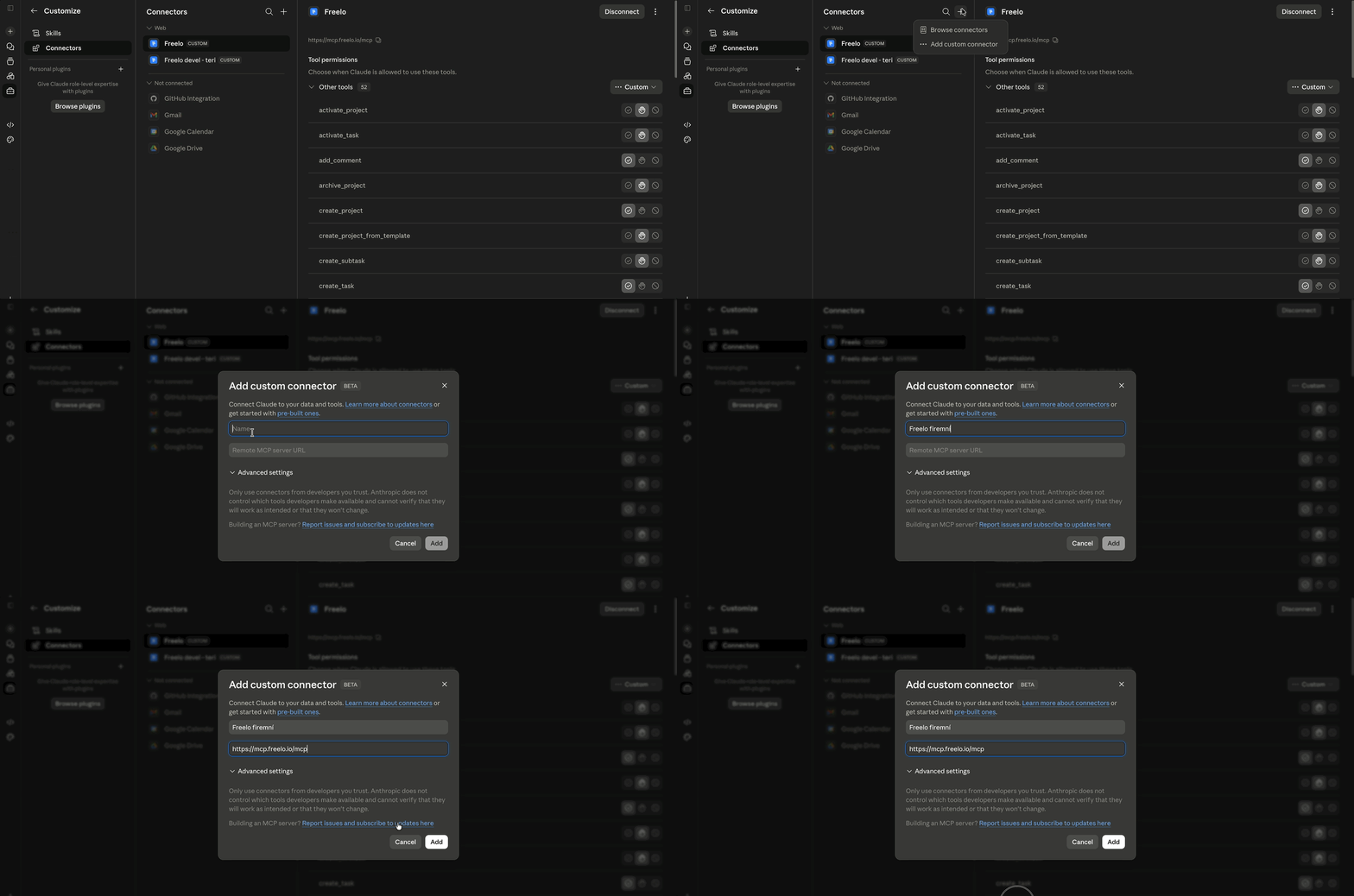
- V levém menu zvolte Customize → Connectors.
- Klikněte na + a Add custom connector.
- Vyplňte:
- Name:
Freelo - Remote MCP server URL:
https://mcp.freelo.io/mcp - Pole pod Advanced settings (OAuth Client ID / Secret) nechte prázdná.
- Name:
- Potvrďte Add.
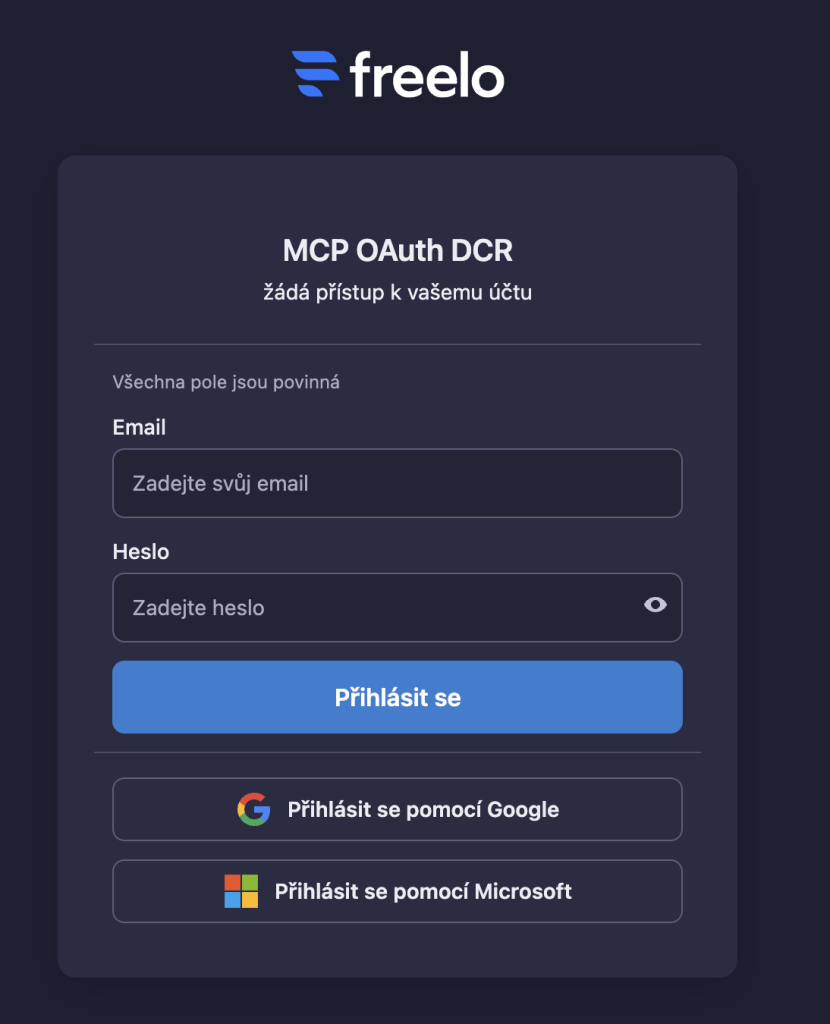
- U Freelo konektoru klikněte Connect, přihlaste se na
identity.freelo.io, odsouhlaste oprávnění. Konektor přepne na Connected ✅. - V novém chatu klikněte vedle pole pro zprávu + → Connectors a zapněte Freelo.
Cena: Free zvládne jeden vlastní konektor. Pro a vyšší licence (Max, Team, Enterprise) jsou bez limitu. Na Team a Enterprise musí konektor přidat majitel daného workspace. Ostatní v týmu už jen kliknou na Connect.
💡 Tip pro plynulejší aktivaci
Při prvním tool callu se vás Claude zeptá „Allow tool?“ a vy musíte potvrdit pokaždé, když má proběhnout nějaká kritická akce. Můžete zvolit Always allow, což vám ušetří vám to klikání u každé akce, ale buďte obezřetní. Claude se neptá jen tak pro nic za nic. V tu chvíli pracuje s vašimi daty a je lepší si vždy přečíst, co chce udělat, než to udělá.
⚛️ Jak nainstalovat Freelo MCP pro ChatGPT (web na chatgpt.com)
- Vlevo dole klikněte na svoji fotku → Nastavení (Settings).
- V levém menu otevřete Pluginy (Plugins).
- Zvolte Rozšířené nastavení (Advanced settings) a zapněte Režim vývojáře (Developer mode).
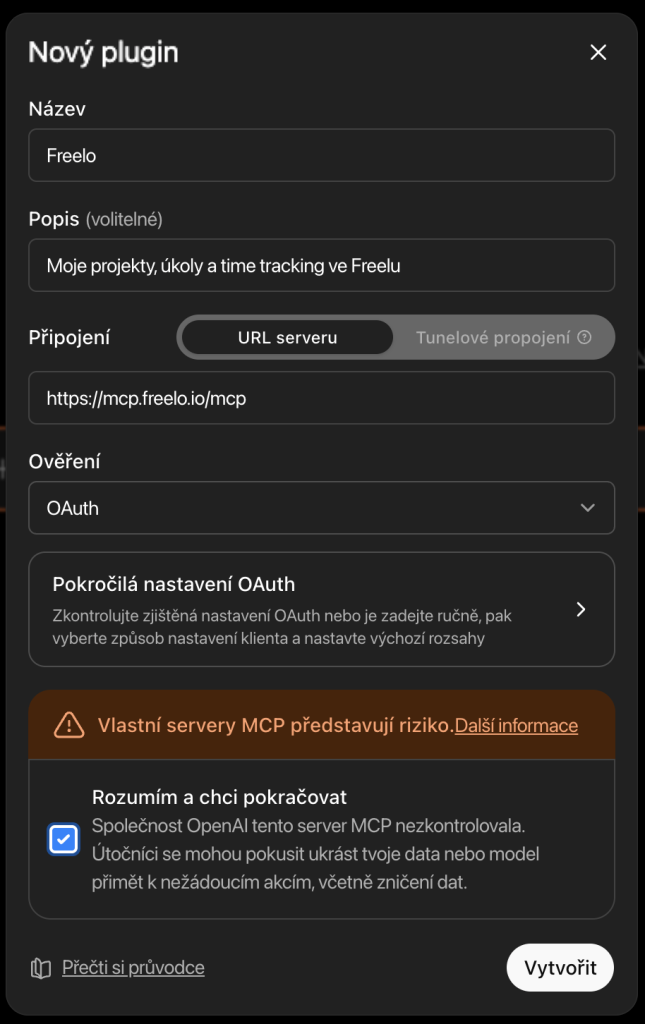
- Zpátky v Pluginech (Plugins) klikněte na tlačítko P Vytvořit aplikaci (Create app).
- Vyplňte:
- Název (Name):
Freelo - URL serveru MCP (MCP Server URL):
https://mcp.freelo.io/mcp - Ověření (Authentication): OAuth
- Název (Name):
- Zaškrtněte „Rozumím a chci pokračovat“ („I understand and want to continue“) a klikněte na Vytvořit (Create).
- Automaticky by se vám mělo otevřít nové okno pro přihlášení do Freela přes OAuth. Pokud se tak nestane, přejděte do MCP Freela v Aplikacích (Apps) do Freelo konektoru a klikněte na Připojit (Connect). Přejděte do prohlížeče, zadejte
identity.freelo.ioa odsouhlaste oprávnění.
Bezpečnost a chování Freelo MCP
Připojení Freelo MCP jede přes OAuth
AI dostane omezené oprávnění a vidí jen to, co máte vidět vy. Žádné cizí projekty, žádný extra přístup ke kolegům. Každý nástroj má navíc bezpečnostní štítek, takže AI před vážnými akcemi (mazání úkolu, archivace projektu) vždycky čeká na vaše potvrzení. Potvrzujete vy, ne ona.
Časté otázky
Co je Freelo MCP?
Freelo MCP je server, který propojuje AI asistenty jako Claude nebo ChatGPT přímo s vaším Freelo účtem.
Existuje nějaký limit požadavků?
Ano. Strop je 25 požadavků za minutu na účet. Na běžné povídání bohatě stačí. Při masivní automatizaci volání rozprostřete v čase.
Co když mi AI omylem něco smaže?
Mazání úkolu, archivace projektu a smazání komentáře jsou označené jako kritické akce. AI před nimi vždy čeká na vaše OK a ukáže náhled toho, co se chystá. V každém klientovi si můžete nastavit potvrzení i u běžných akcí.
Funguje Freelo MCP pro Gemini?
Gemini zatím neumí jednoduše napojit MCP konektory (ani Free, ani AI Pro, ani AI Ultra). Google to zvládá jen v Gemini CLI a v Gemini Enterprise přes Google Cloud Console, ale to už je vyšší dívčí. Pro snadný start sáhněte po Claude nebo ChatGPT. Nicméně pokud používáte Gemini CLI, můžete si Freelo MCP nastavit podle návodu na jejich stránkách.
Funguje Freelo MCP server s jinými AI nástroji než Claude a ChatGPT?
Ano, Freelo MCP server je připravený tak, aby fungoval s jakýmkoliv AI nástrojem – Claude, ChatGPT, Gemini, Copilot, Perplexity, Grok apod. Ale záleží na možnostech jednotlivých AI nástrojů. Spousta z nich teprve připravuje podporu MCP serverů.
Funguje to v reálném čase, nebo přes webhooky?
Freelo MCP server funguje na principu otázka a odpověď: AI se zeptá, Freelo odpoví na základě dat, která má v době dotazu k dispozici. Tzn., že pokud založíte úkol ve 12:00 a ve 12:01 se Clauda na něco k danému úkolu zeptáte, Claude to uvidí. Aktualizaci neuvidí, pokud ve Freelu něco změníte poté, co jste Claudovi položili dotaz. Pro notifikace do ostatních aplikací v reálném čase používejte dál Freelo webhooky.
Nahrazuje to n8n nebo Make?
Nenahrazuje, doplňuje. n8n a Make jsou na předem dané scénáře, Freelo MCP server na spontánní povídání s AI. Většina firem využije obojí vedle sebe.
Umí Freelo MCP nastavení pro vývojáře a lokální režim?
Vedle hostovaného OAuth režimu má Freelo MCP i lokální variantu se stdio přenosem a API klíčem. Hodí se pro self-hosted nasazení, CI/CD pipeline nebo offline použití. API klíč si vygenerujete v nastavení svého Freelo profilu.
Co přesně Freelo MCP umí?
- 52 nástrojů v 19 skupinách pokrývajících kompletní Freelo API.
- Projekty: listing, detail, vytvoření, archivace, smazání, šablony.
- To-Do listy, podúkoly, komentáře.
- Úkoly: CRUD (Create, Read, Update, Delete neboli Vytvořit, Číst, Aktualizovat, Mazat), dokončení, přesun, termíny, připomínky, veřejné odkazy.
- Time tracking: start, stop, editace – Claude umí měřit čas za vás.
- Pracovní reporty, soubory (nahrání/stažení), vlastní pole.
- Vyhledávání, notifikace, štítky, poznámky, fakturace.
- Dva režimy: Remote (OAuth, zero-config) a Lokální (API klíč, pro self-hosted/CI).
- Podpora klientů: Claude Code, Claude Desktop, Chat GPT, Gemini CLI, Cline, Windsurf, Zed, n8n, LibreChat apod.
Příliv pokračuje
💡 Globálně už MCP podporuje 5 z 8 hlavních projektových nástrojů. Freelo je první česká aplikace na organizaci práce, která se mezi ně řadí.
Po Claude Skillu, který ve Freelu pracuje za vás, a TuDůovi, který poradí, jak na to, přichází přímý kanál pro libovolného AI asistenta. Stavidla jsou otevřená a další vlny jsou na cestě. Zůstaňte na palubě.
 Freelo
 Aktualizováno: