
Obsah
Integrace Make a Freela propojí Freelo přes API s dalšími aplikacemi. Ve scénáři vyklikáte, co se má dít samo — třeba zápis vykázaného času do tabulky.
Make je platforma pro automatizaci bez programování. Pomocí scénáře například zapíšete výkaz z Freela do tabulky nebo založíte projekt po získání zakázky. Automaticky poběží až po uložení, nastavení spouštění a aktivaci; průběžně kontrolujte historii běhů a případné chyby. Více inspirace najdete v článku o automatizovaných procesech.
Vytvoření scénáře
Propojení vytvořená v Make se nazývají scénáře. Po založení účtu otevřete Scénáře a zvolte Vytvořit nový scénář (Create a new scenario). Snímky níže zachycují starší rozhraní Make. Některé názvy či umístění ovládacích prvků se mohou lišit; aktuální seznam modulů a připojení popisuje dokumentace Freelo v Make.

Zobrazí se stránka pro nový scénář. Pro svůj požadovaný proces vyberte přes ikonu PLUS první aplikaci a akci, která v ní má probíhat. Každá aplikace nabízí spoustu specifických akcí (modulů), které v ní lze dělat.

Propojení Freelo účtu s Make
Jakmile do scénáře vyberete Freelo a akci v něm, je potřeba vybrat účet, který chcete s Make propojit.
- Do scénáře přidejte modul Freelo. V poli Connection zvolte Create a connection (ve starším rozhraní Add).
- Spojení pojmenujte a klikněte na Save / Uložit.
- V otevřeném okně se přihlaste ke správnému účtu Freela, pokud už přihlášeni nejste.
- Make vás požádá o přístup. Zkontrolujte žádost a potvrďte Souhlasím / I agree.
- Po návratu do Make zkontrolujte vybrané spojení a dokončete nastavení modulu.
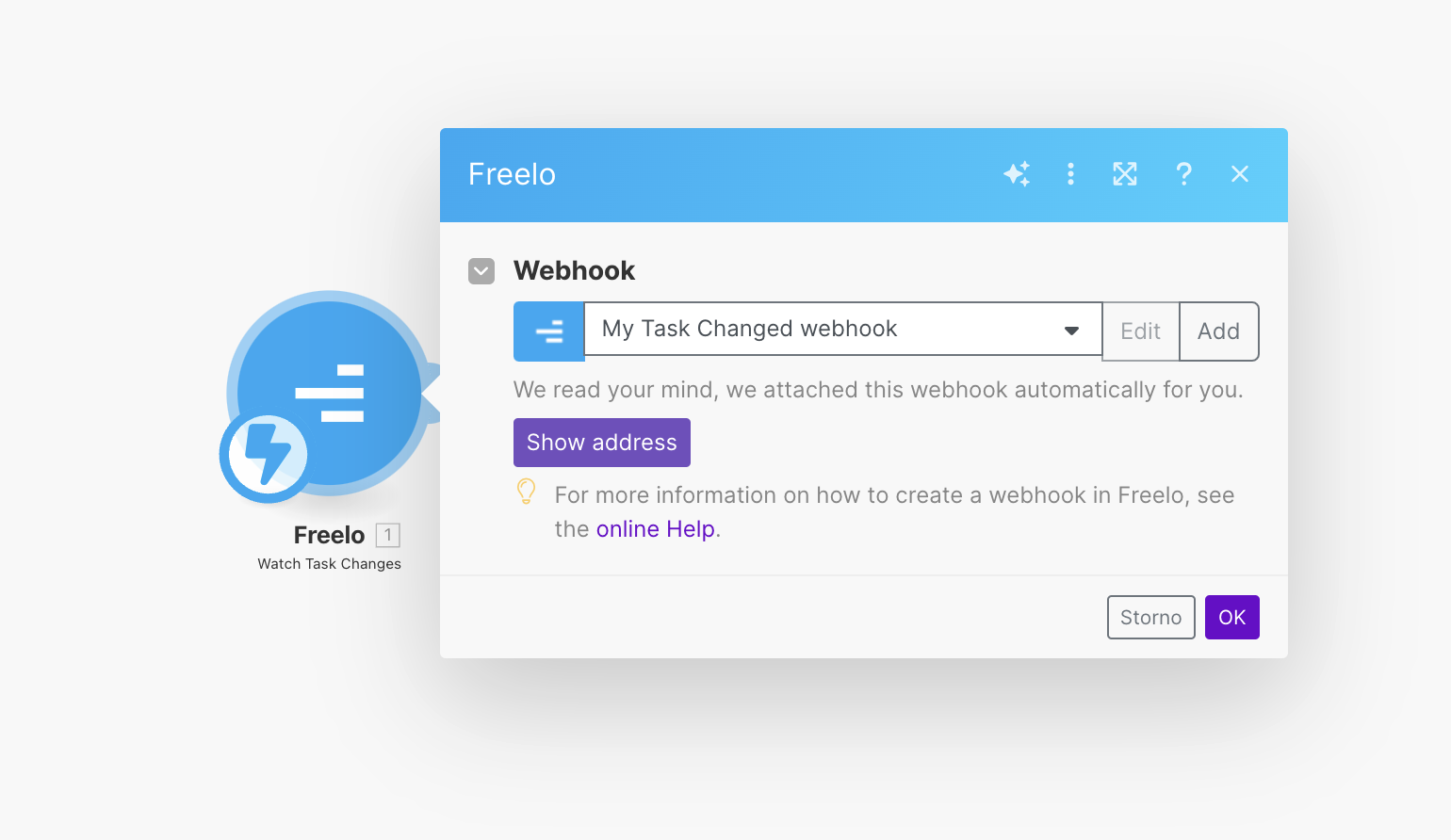
U okamžitého spouštěče se nejprve nastavuje webhook. Pro seznámení s propojením můžete začít běžnou akcí; samotné vytvoření spojení ještě nespouští scénář.
Po úspěšné autorizaci je spojení připravené. V modulu ještě vyberte potřebné položky a uložte jeho nastavení.


Seznam vytvořených propojení najdete v sekci Spojení (Connections). U spojení můžete změnit název, ověřit jej, znovu autorizovat nebo odstranit. Před odstraněním zkontrolujte, zda jej nepoužívá některý scénář.

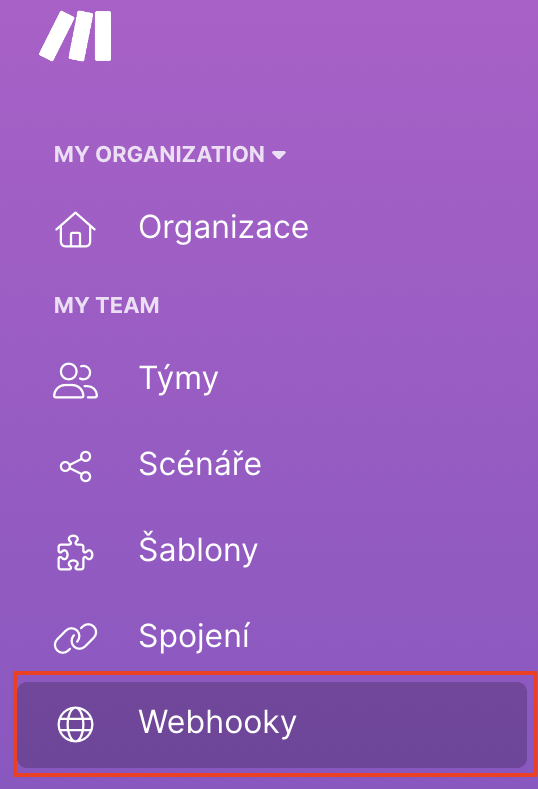
Seznam všech vytvořených webhooků najdete v sekci Webhooky.
Práce se scénářem
Při práci se scénářem je k dispozici řada funkcí v dolní části stránky:
- Ikona PLAY pro jednorázové spuštění scénáře – hodí se pro otestování čerstvě vytvořeného scénáře.
- Nastavení doby časového plánu, ikona pro jeho zapnutí/vypnutí.
- Ovládání – v této části se nachází i volba uložit scénář, před opuštěním editoru uložení zkontrolujte.
- Nástroje.
- Oblíbené – zde jsou aplikace použité ve scénáři nebo přidané přes ikonu PLUS a můžete je rovnou odtud přidat do plánu scénáře.


Úpravy můžete provádět i přímo v poli scénáře. Když najedete na konkrétní modul nebo spojení kurzorem myši a kliknete pravým tlačítkem, zobrazí se vám možnosti.


Kliknutím otevřete nastavení modulu, spojení nebo časového plánu. Moduly lze přesouvat přetažením; kolečkem myši měníte přiblížení plátna. Následující detail ukazuje nastavení pravidelného intervalu.

Úprava existujícího scénáře
Pro úpravu scénáře, který jste již v minulosti vytvořil, přejděte do sekce Scénáře > vybraný scénář > Upravit v pravém horním rohu.

Jakmile potřebné změny provedete, nezapomeňte je uložit. Ikona pro uložení se nachází v dolní části scénáře.

Přehled scénářů
Seznam všech aktivních a neaktivních scénářů najdete v sekci Scénáře. Zde můžete scénáře například smazat, duplikovat nebo přesouvat do složek.

Přepínače Vše, Aktivní scénáře, Neaktivní scénáře a Koncepty filtrují seznam podle stavu. Vlastní složky slouží k organizaci scénářů; vytvoříte je přes ikonu PLUS v levém sloupci.

Scénáře do složek přesunete buď tažením myši (drag&drop) nebo kliknutím na možnost Přesunout do složky… pod ikonou šipky v řádku scénáře viz ukázka níže.


Freelo moduly
Seznam modulů, které lze při vytváření vlastního procesu (scénáře) z Freela nastavit, je vypsaný tady.
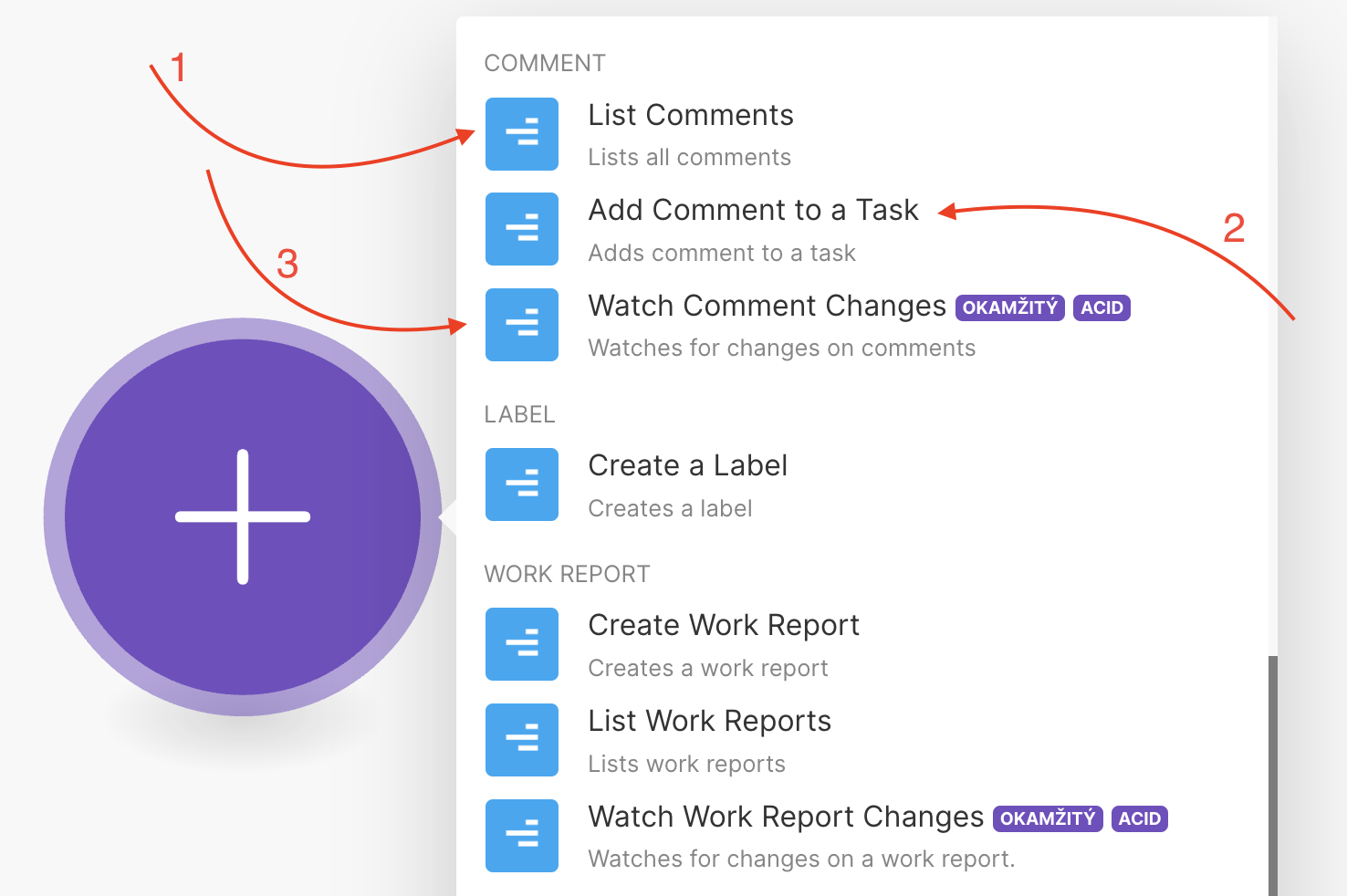
Při zadávání Freelo modulu do scénáře je seznam pro lepší orientaci rozdělený podle struktury Freela. Daný modul můžete vyhledat i přes pole pro vyhledávání.


Typy modulů
- Spouštěče zahajují scénář. Okamžité spouštěče (Instant) reagují na přijatou událost a mají označení bleskem. Jiné spouštěče změny pravidelně kontrolují podle časového plánu.
- Akce provedou operaci, například vytvoří úkol.
- Vyhledávání načte odpovídající záznamy, například seznam komentářů.
Rozdíly shrnuje dokumentace typů modulů Make.
Může se vám také hodit rozsáhlá nápověda od Make.
Praktické příklady
Následující příklady ukazují princip a historická nastavení. Kde snímek obsahuje pouze schéma, není dokladem kompletní konfigurace ani úspěšného doručení. Před aktivací doplňte vlastní spojení, filtr a mapování a výsledek ověřte na testovacích datech.
Freelo a Slack
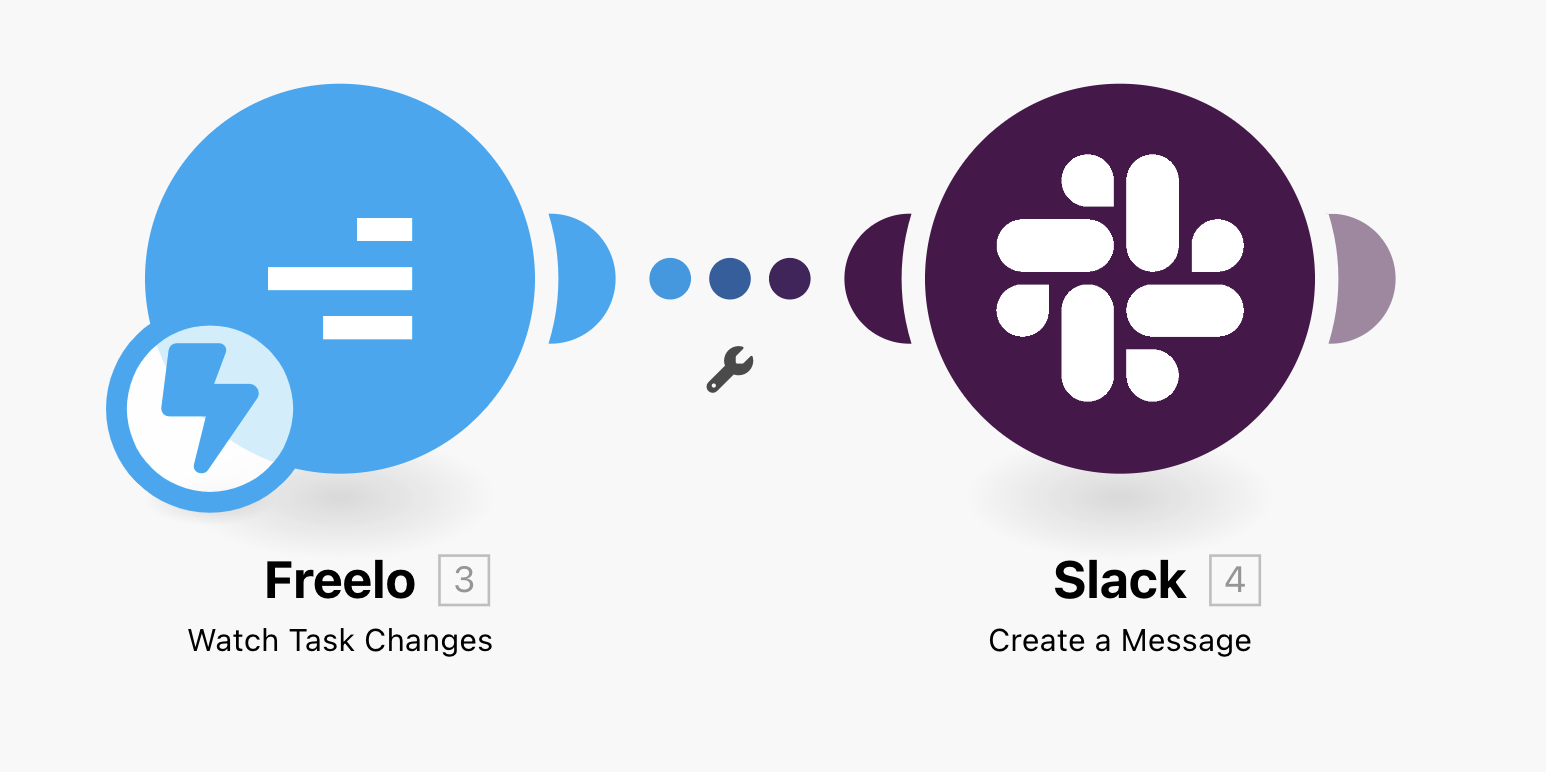
Ukázka níže propojuje Watch Task Changes s Slack — Create a Message. Pro upozornění jen na nové úkoly přidejte filtr události vytvoření úkolu. Ve Slack modulu vyberte kanál a namapujte název i odkaz na úkol. Komentáře a výkazy mají vlastní spouštěče Watch Comment Changes a Watch Work Report Changes; obrázek je nezobrazuje.
Freelo a Google Sheets
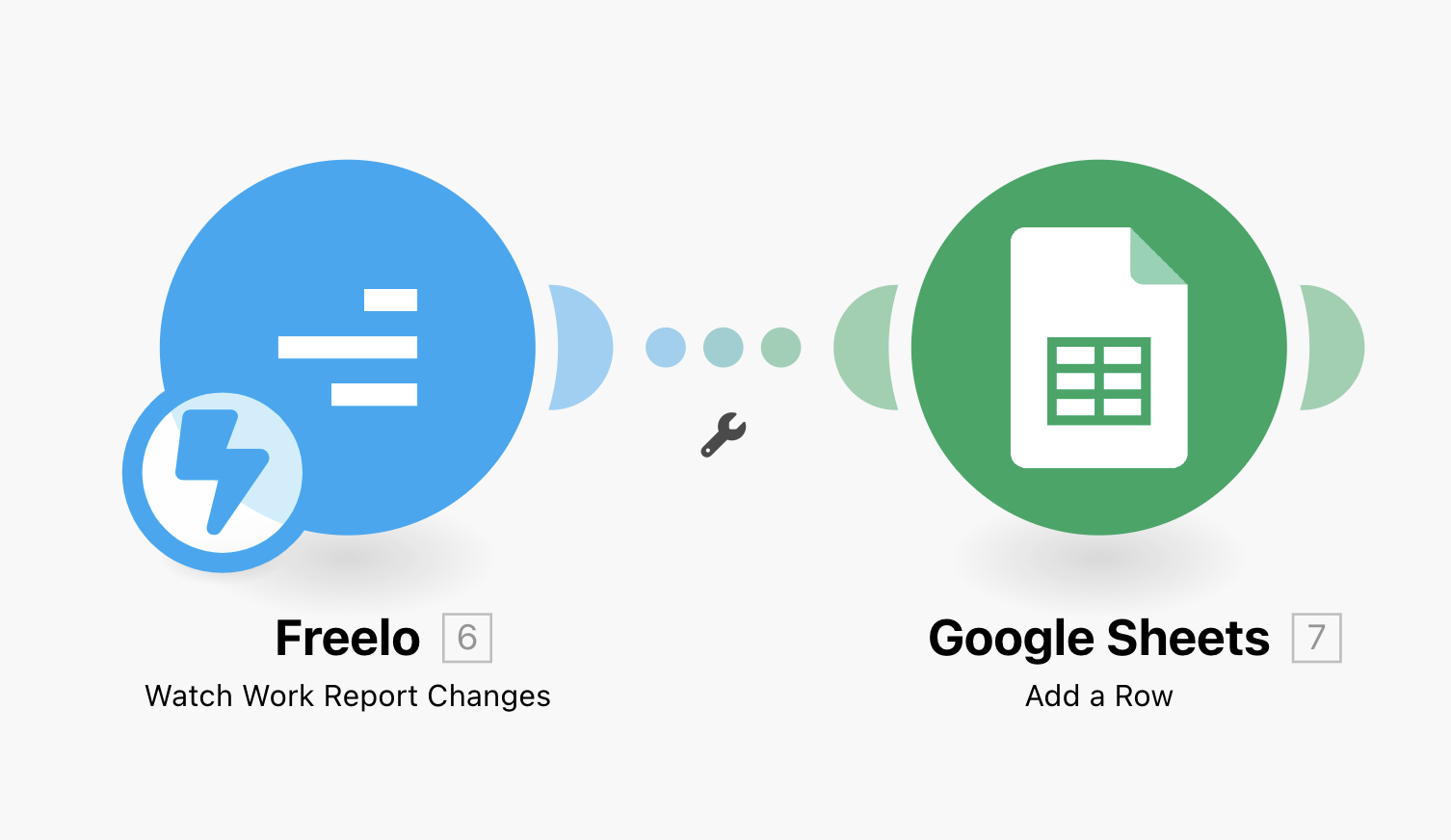
Výkazy z Freela zachytí Watch Work Report Changes. V navazujícím Google Sheets — Add a Row vyberte tabulku a list. Připravte například sloupce ID výkazu, úkol, uživatel, datum, čas a částka; do každého přiřaďte odpovídající pole výstupu spouštěče. Přesné názvy polí ověřte na přijatém výkazu a u času i částky zkontrolujte jednotku. Obrázek ukazuje dvojici modulů, nikoli vyplněné mapování. Pro historii každé změny můžete přidávat řádek; pro jeden aktuální řádek na výkaz ukládejte jeho ID a existující řádek aktualizujte.
Kombinace Freelo, Slack a Google Sheets
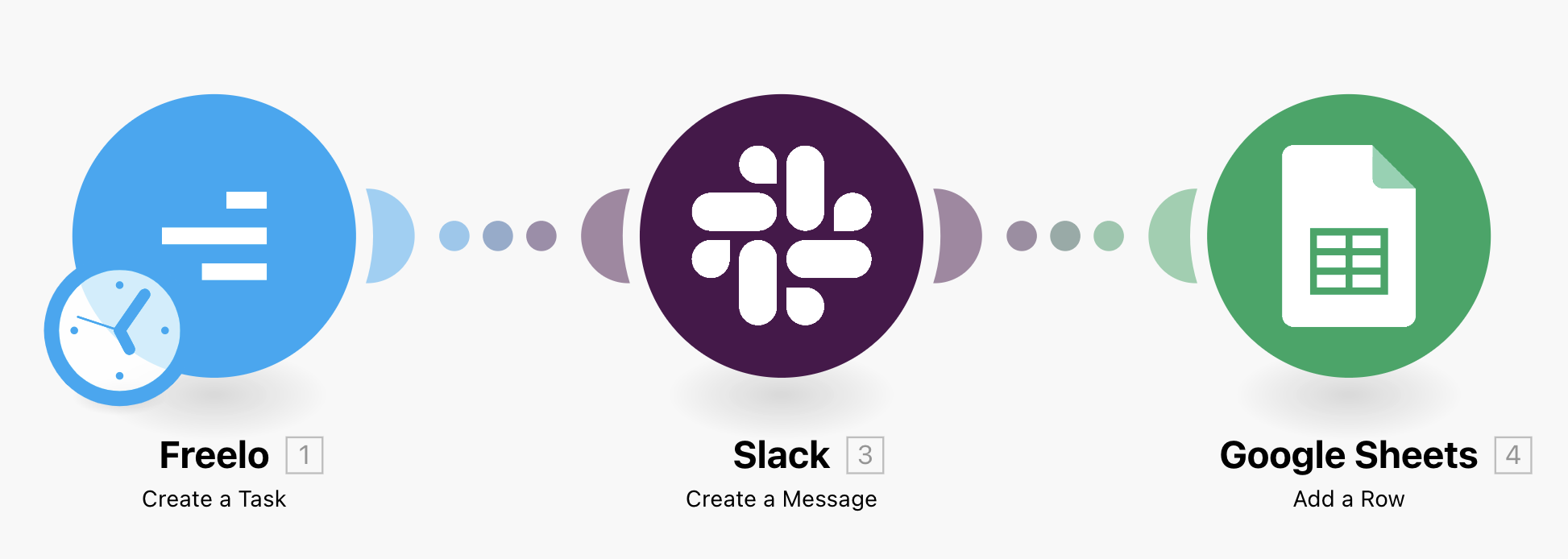
Na snímku je naplánované Create a Task → Slack: Create a Message → Google Sheets: Add a Row. Scénář tedy nejprve vytvoří úkol a jeho výsledek předá do zprávy a tabulky. Pokud chcete reagovat na událost ve Freelu, začněte příslušným Watch… spouštěčem a přidejte filtr události.
Automatizace kroků ve Freelu
Vytvoření nového úkolu
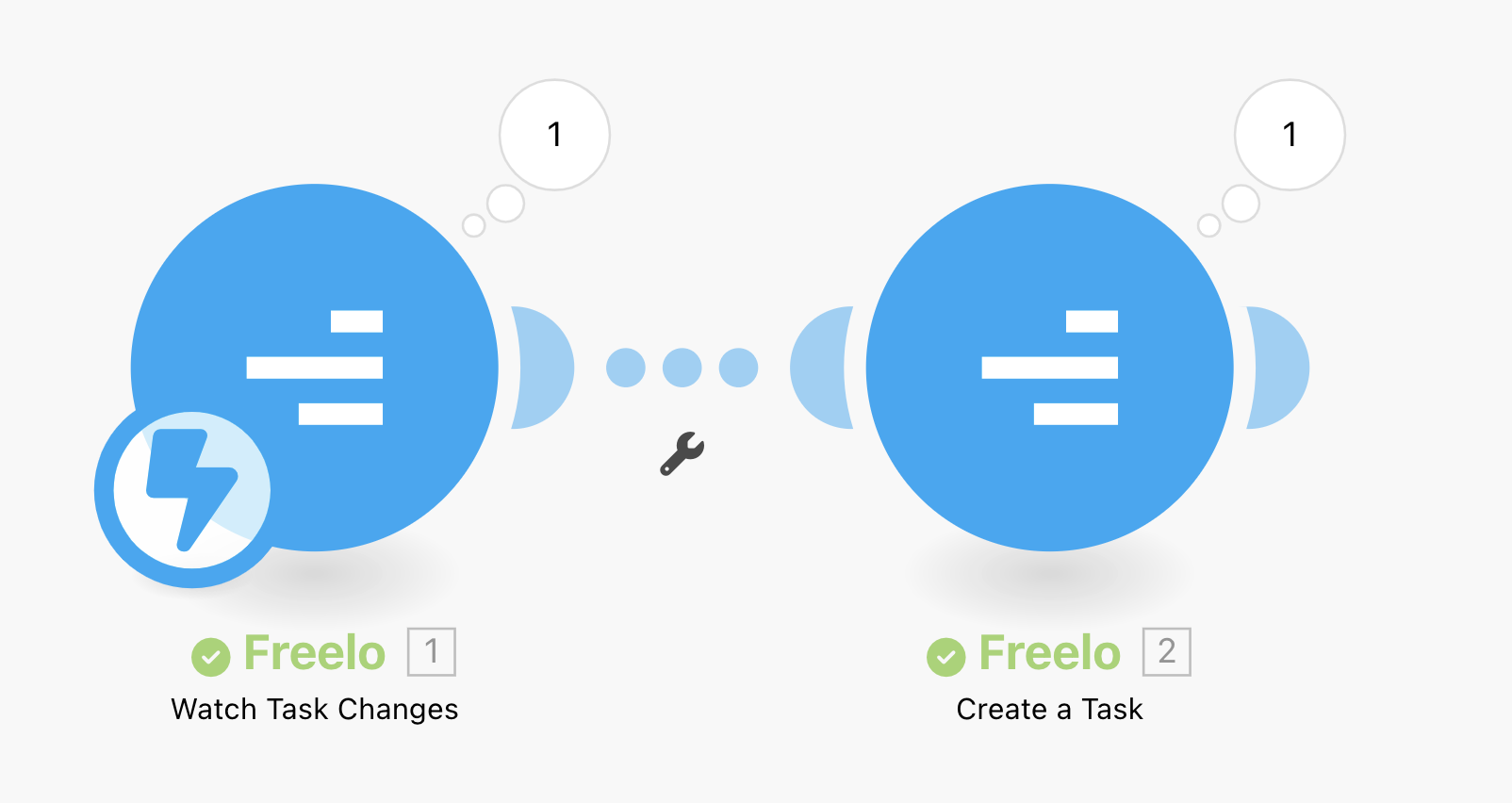
Nový úkol lze založit po dokončení předchozího pomocí Watch Task Changes → filtr → Create a Task. Ve filtru povolte jen událost dokončení a správný zdrojový projekt či úkol. V Create a Task vyberte cílový projekt a To-Do list, zadejte název a namapujte další údaje. Ukázka níže zobrazuje moduly, nikoli nutný filtr. Před zapnutím otestujte dokončení i běžnou úpravu úkolu: jen dokončení má založit následný úkol. Pro opakované doručení téže události uchovávejte zpracované ID události či zdrojového úkolu, aby nevznikaly duplicity.
Nastavení data u nově vytvořeného úkolu
Pomocí Watch Task Changes → filtr → Update a Task můžete novému úkolu přidat do názvu měsíc a rok. Hodí se to i pro opakované úkoly. Následující historický příklad z července 2024 mění přesný název účetnictví na účetnictví 07/2024.
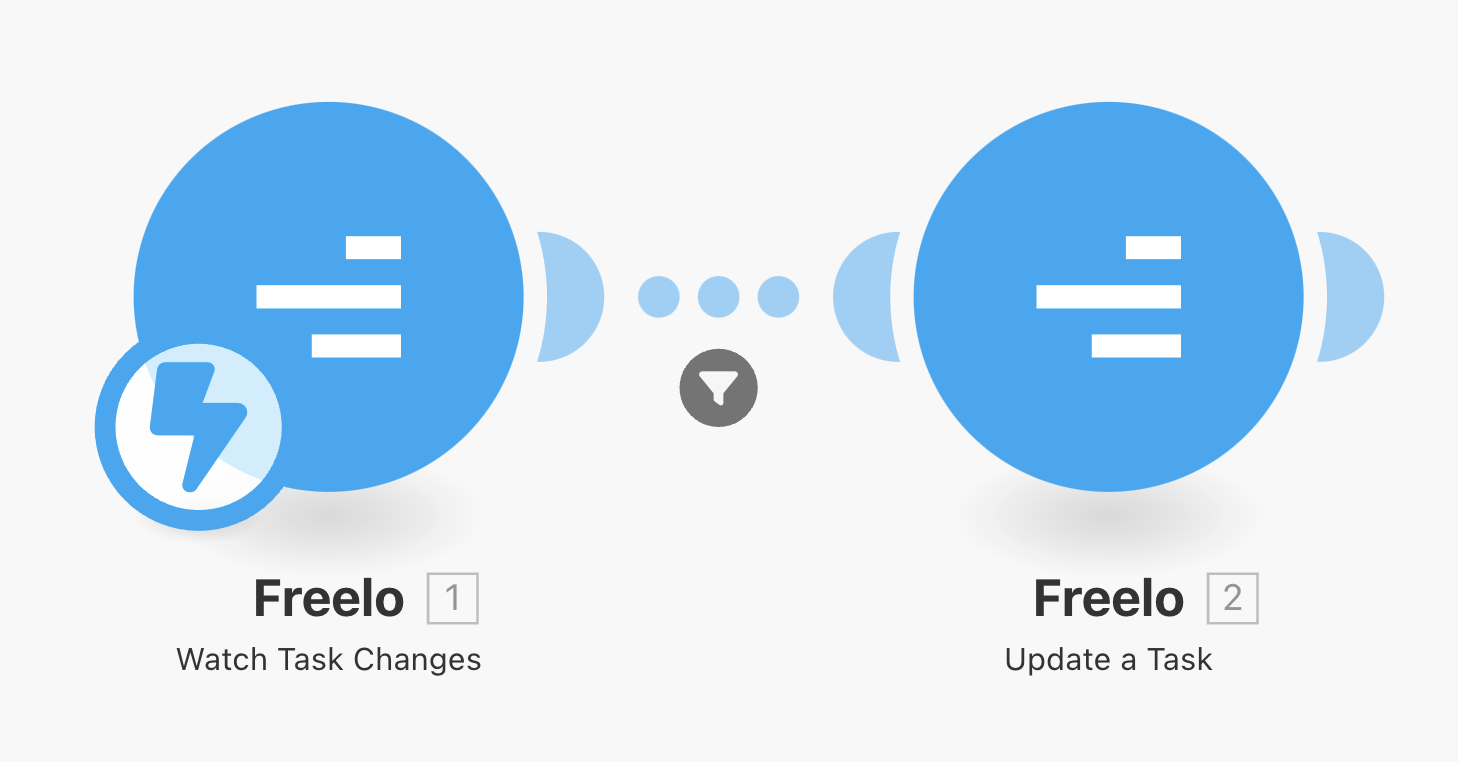
- Ve Watch Task Changes vyberte spojení a odpovídající zdroj událostí.
- Mezi moduly vložte filtr: událost vytvoření úkolu, správný projekt a Data: Name přesně rovno
účetnictví. Podle potřeby omezte také autora; jeho ID musí patřit vašemu účtu. - V Update a Task namapujte do pole Task položku Data: ID ze spouštěče. Název sestavte z Data: Name, mezery a funkce
formatDate(now; MM/YYYY; Europe/Prague). - Spusťte test a zkontrolujte název ve Freelu. Přejmenovaný úkol už nesplní podmínku přesného původního názvu, takže jeho následná změna nepřidá datum znovu.
now znamená čas zpracování scénáře. Pokud potřebujete měsíc vzniku úkolu i při pozdějším zpracování, namapujte místo něj skutečné datum vytvoření z události. Význam formátu a časové zóny popisuje dokumentace formatDate.


Freelo a GitLab/GitHub
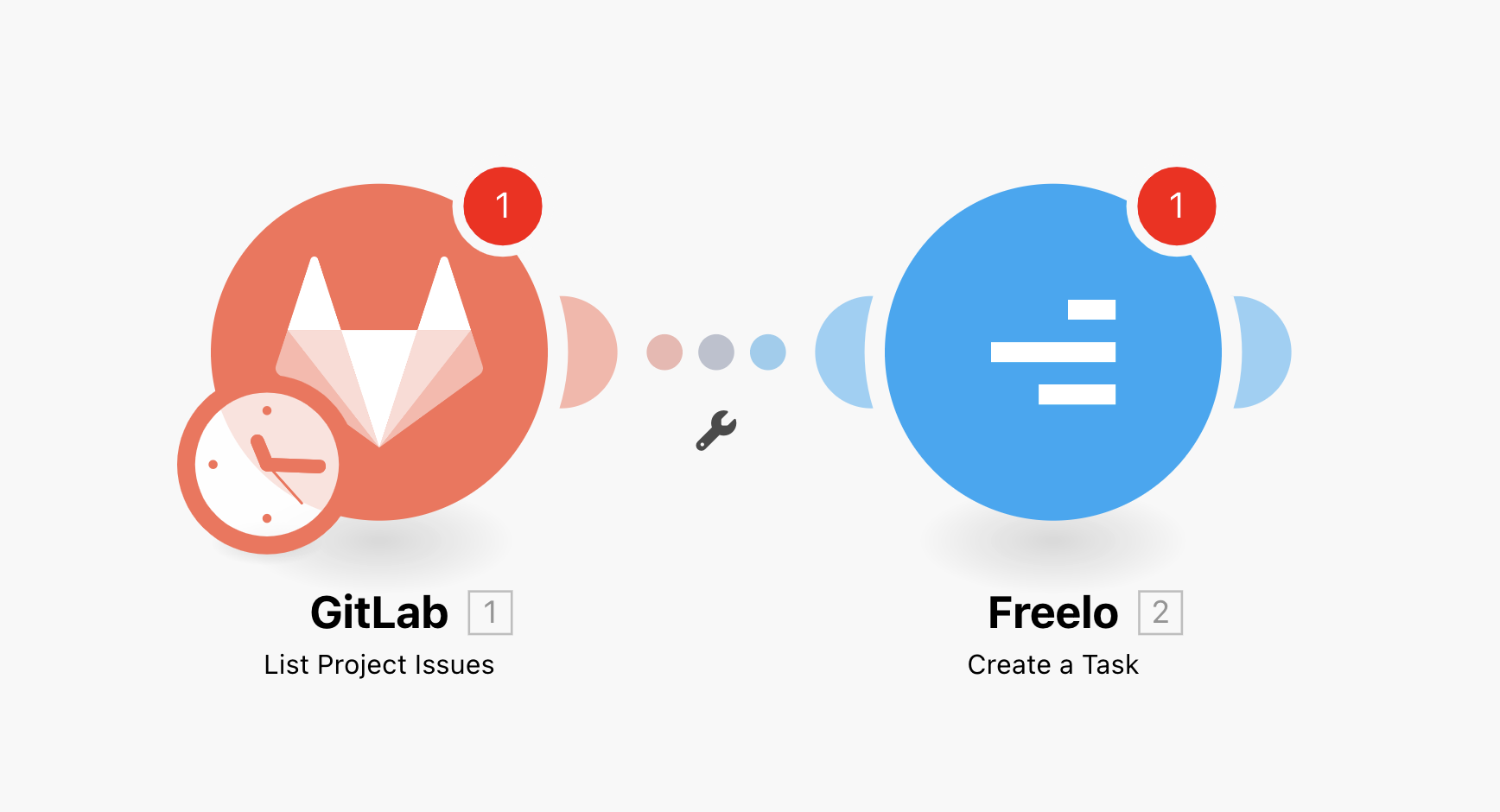
Pro přenos existujících issues z GitLabu použijte GitLab — List Project Issues → Freelo — Create a Task. Vyberte repozitář a cílový projekt s To-Do listem ve Freelu; namapujte název, popis a odkaz na issue. Při pravidelném spouštění evidujte ID již přenesených issues, jinak stejný seznam založí úkoly znovu. Snímek je schéma nedokončeného nastavení; červené značky upozorňují na chybějící konfiguraci.
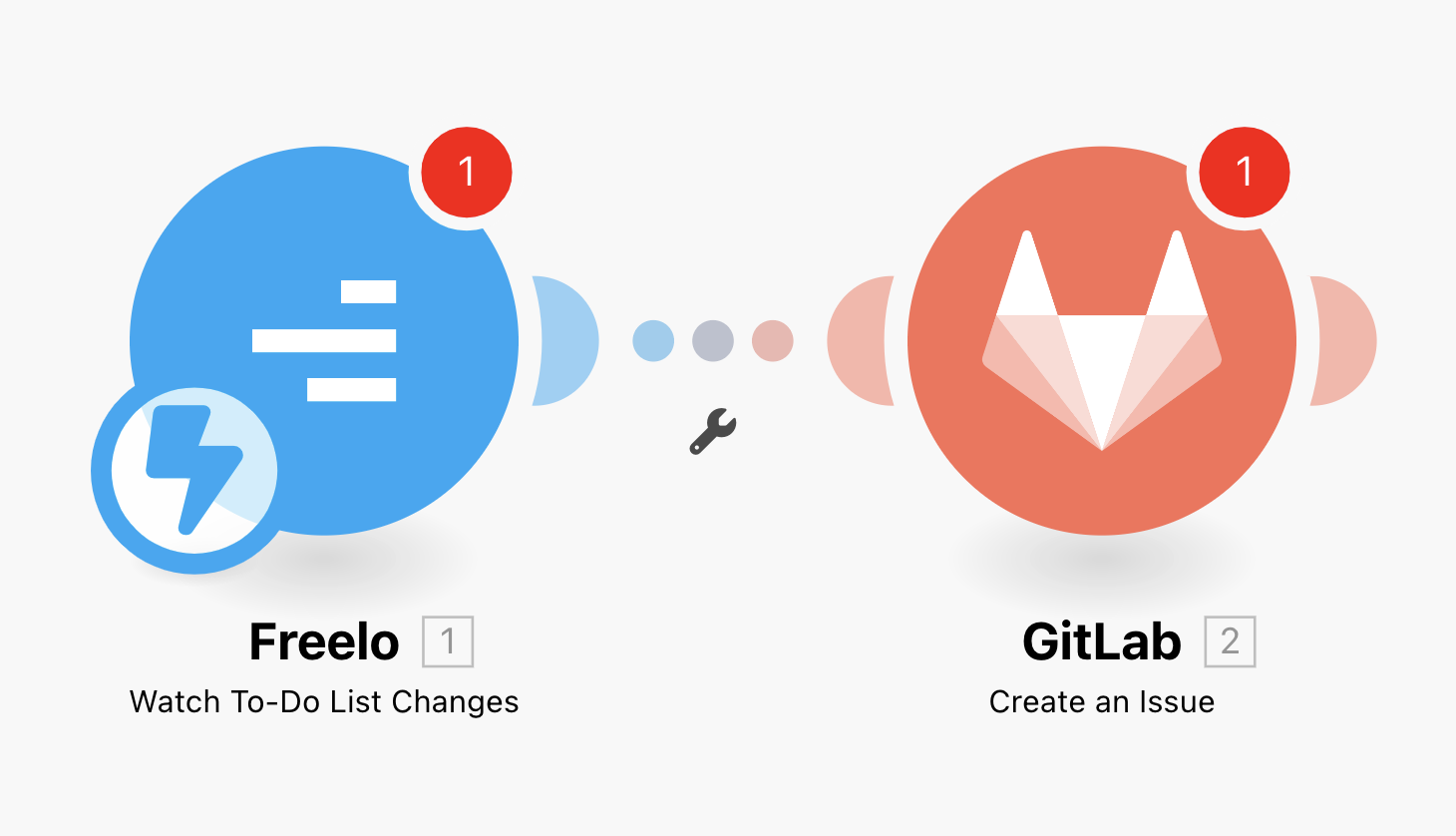
Opačný směr na snímku používá Watch To-Do List Changes → GitLab — Create an Issue, takže sleduje změny To-Do listů. Pro nové úkoly zvolte Watch Task Changes, pro komentáře Watch Comment Changes a omezte filtr na požadovanou událost. Vyberte cílový repozitář a namapujte titul, obsah i zpětný odkaz. Při obousměrném propojení označujte původ záznamu a evidujte vazbu mezi ID, aby automatizace nevytvářela další záznamy sama ze sebe.
Pro vytvoření issue z události Freela vyberte GitHub — Create an Issue, určete cílový repozitář a namapujte název a obsah. Opačný směr začíná například modulem GitHub — Watch Issues a pokračuje Freelo — Create a Task; filtr omezte na požadovanou událost. Také zde evidujte již přenesená ID. GitHub vyžaduje vlastní spojení; připojení GitLabu se nepřenáší. Nabídku operací s issues najdete v dokumentaci GitHub v Make. GitHub není na uvedených snímcích zachycen.