
Rozšiřující role Projekťák, Správce a Firemní kapitán jsou dostupné v tarifu Business nebo Premium a dávají vybraným uživatelům pravomoci pro správu projektů bez nutnosti zapojovat kapitána u každé změny. Projekťák zakládá projekty pod kapitánem, Správce vidí vše co kapitán na daném projektu, Firemní kapitán pak spravuje celý účet. V článku najdete, jak každou roli nastavit a odebrat, a jaká jsou jejich specifika.
Uživatel může být Projekťákem i Správcem zároveň. Všechny role můžete využít pro neomezený počet uživatelů.
Role Projekťák
Projekťák může vytvářet nové projekty pod Kapitánem. Projekťák se zároveň stává Správcem v projektech, které on sám vytvořil. Správce projektu vidí to samé jako kapitán (vlastník) projektu – výkazy týmu, všechny To-Do listy, hodinovky, atd. Není to podmínka. Roli Správce můžete z pozice kapitána Projekťákovi v konkrétních projektech odebrat.
Počet Projekťáků je neomezený.
Jak nastavíte Projekťáka?
Projekťáka nastavíte v sekci Všichni uživatelé přes trojtečkové menu v pravé části řádku konkrétního uživatele. Projekťáka lze takto i odebrat.
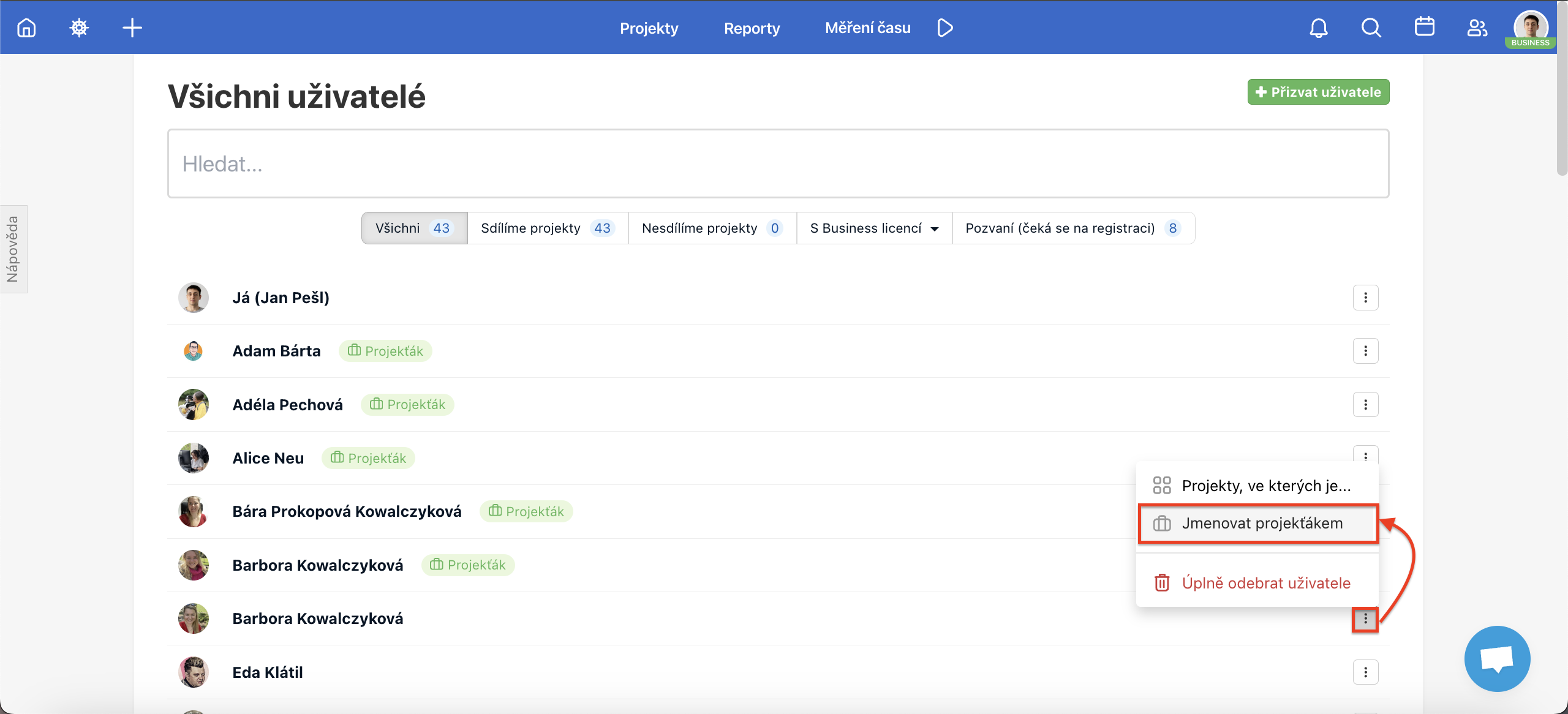
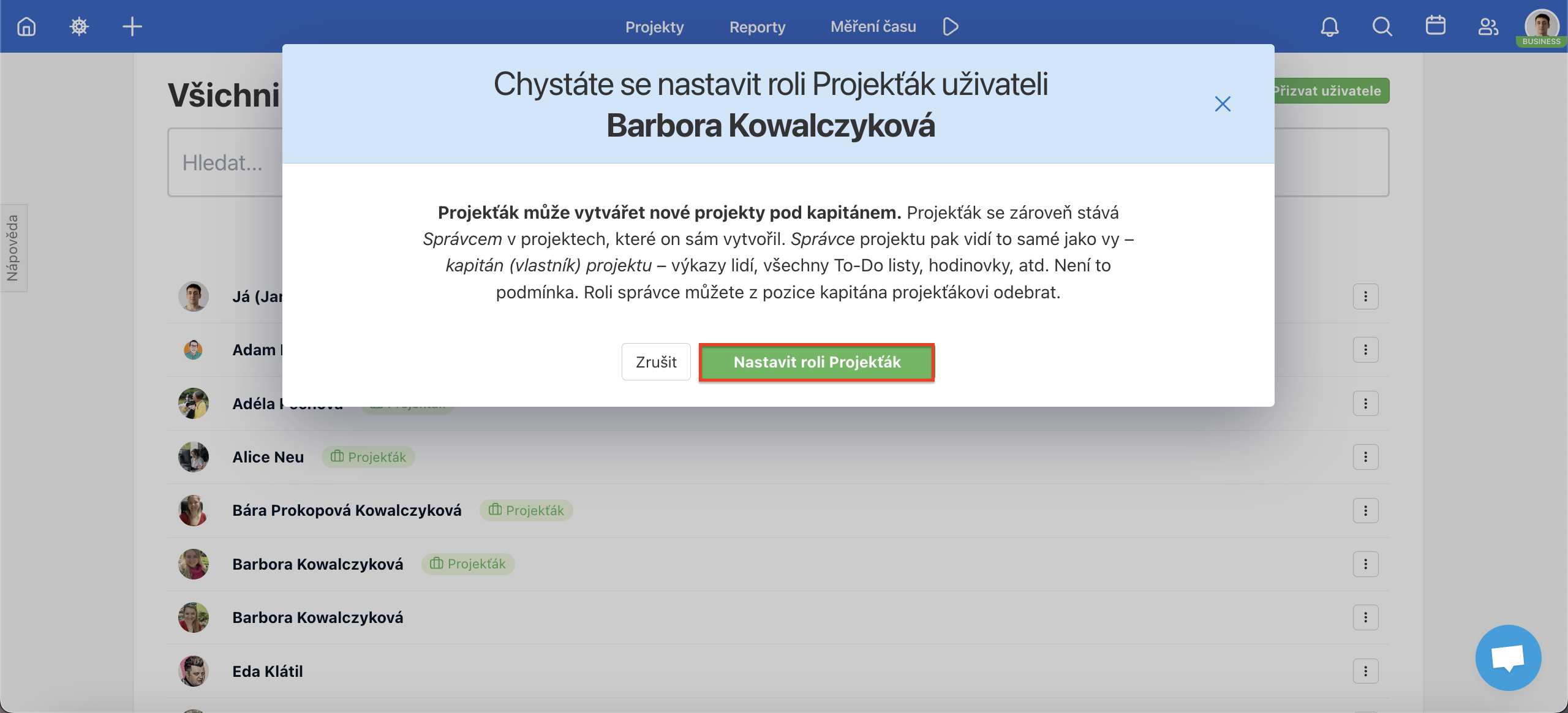
Nebo roli nastavíte v Business panelu ve Správě uživatelů, přes trojtečkové menu u uživatele > Nastavit role > zakliknete Projekťák > Uložit role.

Stejným způsobem roli Projekťáka uživateli v Business panelu můžete odebrat.
Jak odeberete Projekťáka?
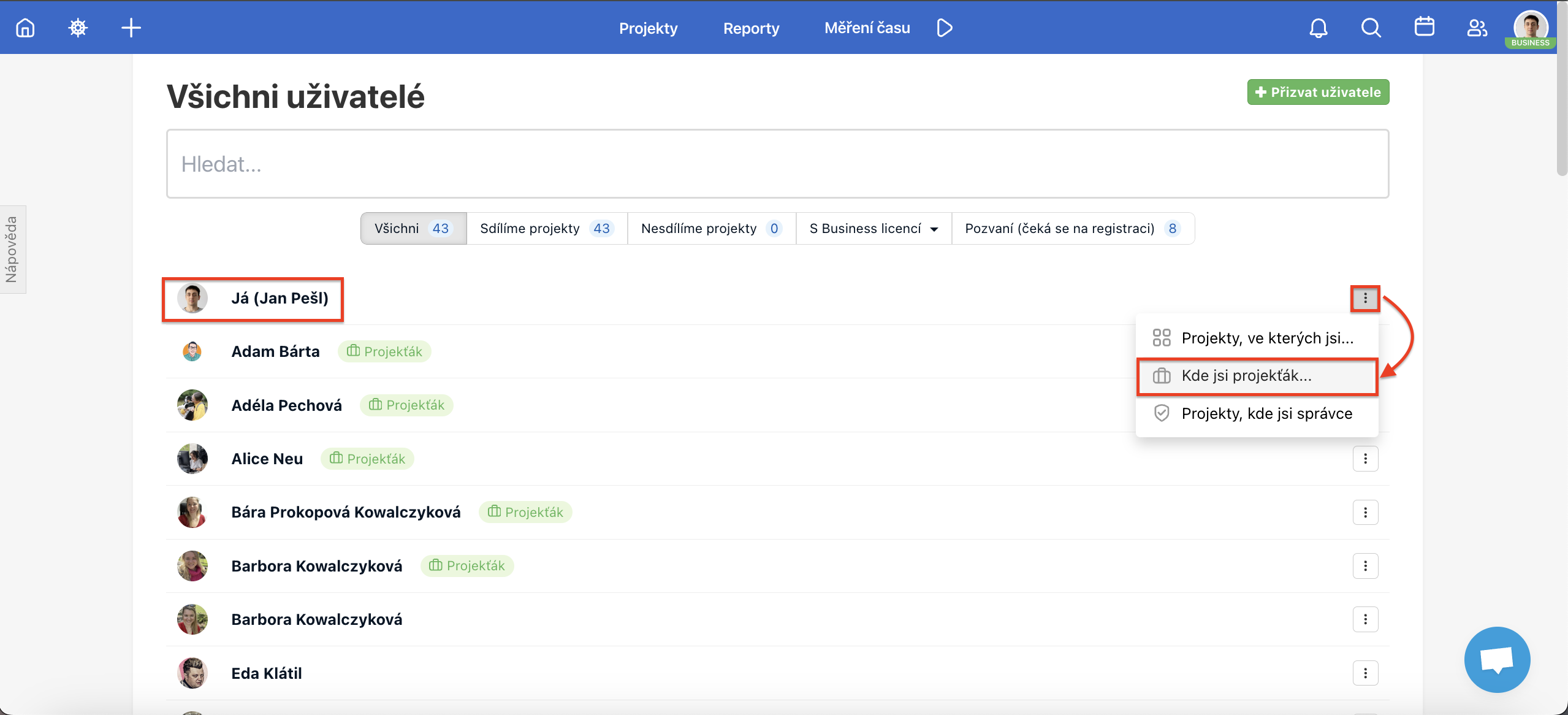
Projekťáka odeberete přes trojtečkové menu v pravé části řádku konkrétního uživatele na stránce Všichni uživatelé.
Pokud vy sami nechcete být Projekťákem (kterého vám někdo dal), tak si tuto roli můžete sami odebrat v sekci Všichni uživatelé.
Projekty založené Projekťákem jsou stále vlastníka účtu = kapitána. Projekťák ani Správce není vlastníkem projektu.
Jak Projekťák vytvoří projekt
Projekťák musí při zakládání nového projektu vždy nastavit jako kapitána toho uživatele, který má zakoupený tarif a je kapitánem všech projektů.
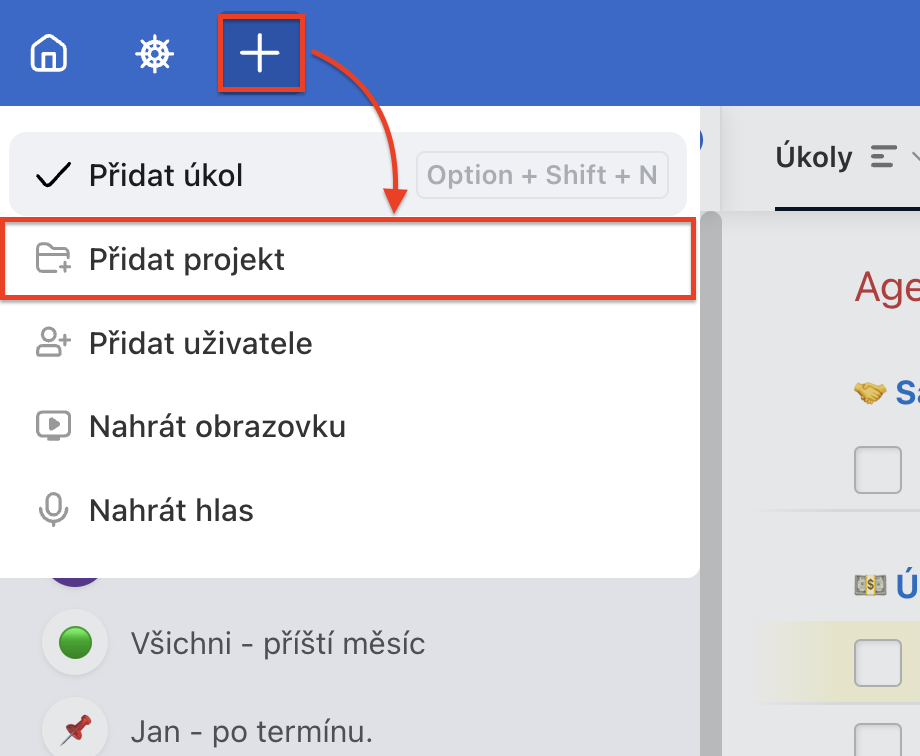
Klikněte na ikonu + v modré horní liště a poté na Přidat projekt. Případně mrkněte na další varianty, jak vytvořit nový projekt.
Vyplňte název projektu, případně vytvořte projekt ze šablony, nastavte, zda bude v řádcích, sloupcích nebo jiném zobrazení a vyberte měnu (defaultně je nastavená CZK) a nezapomeňte zkontrolovat poslední pole Kdo bude kapitán projektu.
Měna projektu nelze později změnit.
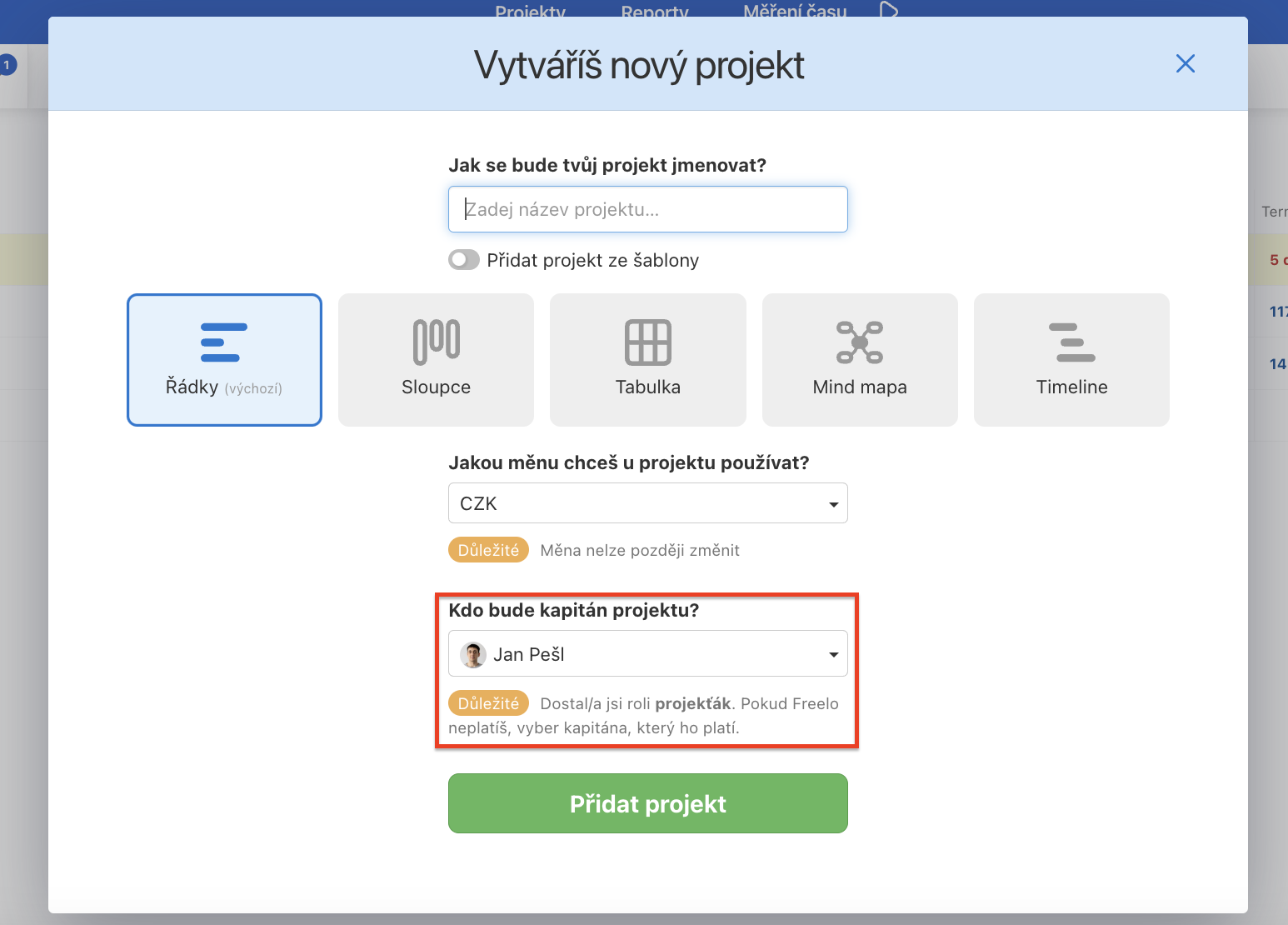
Zde vždy musí být jméno uživatele, který vám udělil roli Projekťáka. Jinak se může stát, že projekt založíte pod svým vlastním účtem a pokud je váš účet ve Free verzi, nebude možné k němu přizvat víc jak 3 uživatele nebo využívat businessových funkcí.
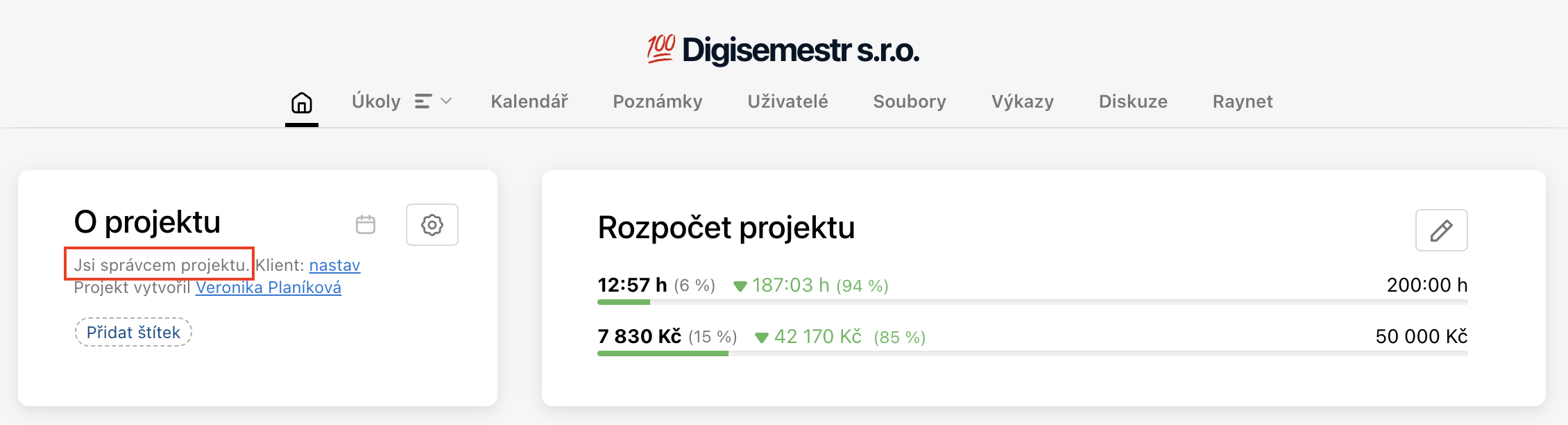
Takhle vidí projekt Projekťák, který je v něm Správcem. Při vytváření nového projektu musí Projekťák vybrat jméno kapitána.
Jak zrušit automatického Správce projektu při zakládání přes Projekťáka?
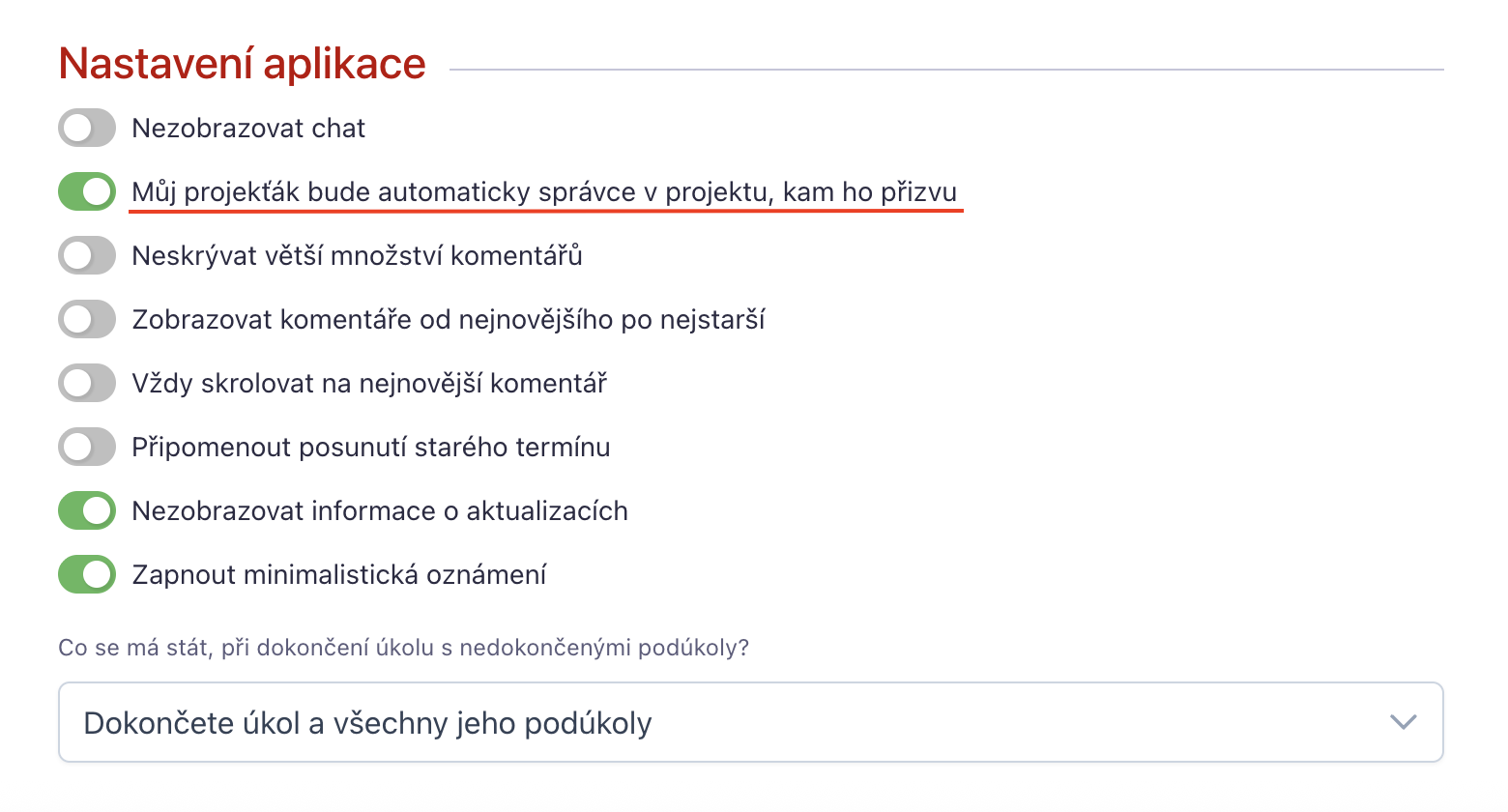
Pokud nechcete, aby byl Projekťák zároveň Správcem v projektech, do kterých ho přizvete, lze to snadno zrušit ve vašem Nastavení a vypnete možnost Můj projekťák bude automaticky správce v projektu, kam ho přizvu.
Role Správce
Správce vidí na projektu to samé jako jeho Kapitán (vlastník). Vidí časové a finanční výkazy přizvaných uživatelů a rozpočet projektu. Může přizvat a odebrat uživatele, nastavit další Správce nebo omezit viditelnost poznámek a To-Do listů.
Správce zvolíte vždy pro konkrétní projekt. Správcem projektu se automaticky stává i Projekťák, který projekt vytvořil. Můžete mít neomezené počet Správců na projektu.
Jak nastavíte Správce projektu?
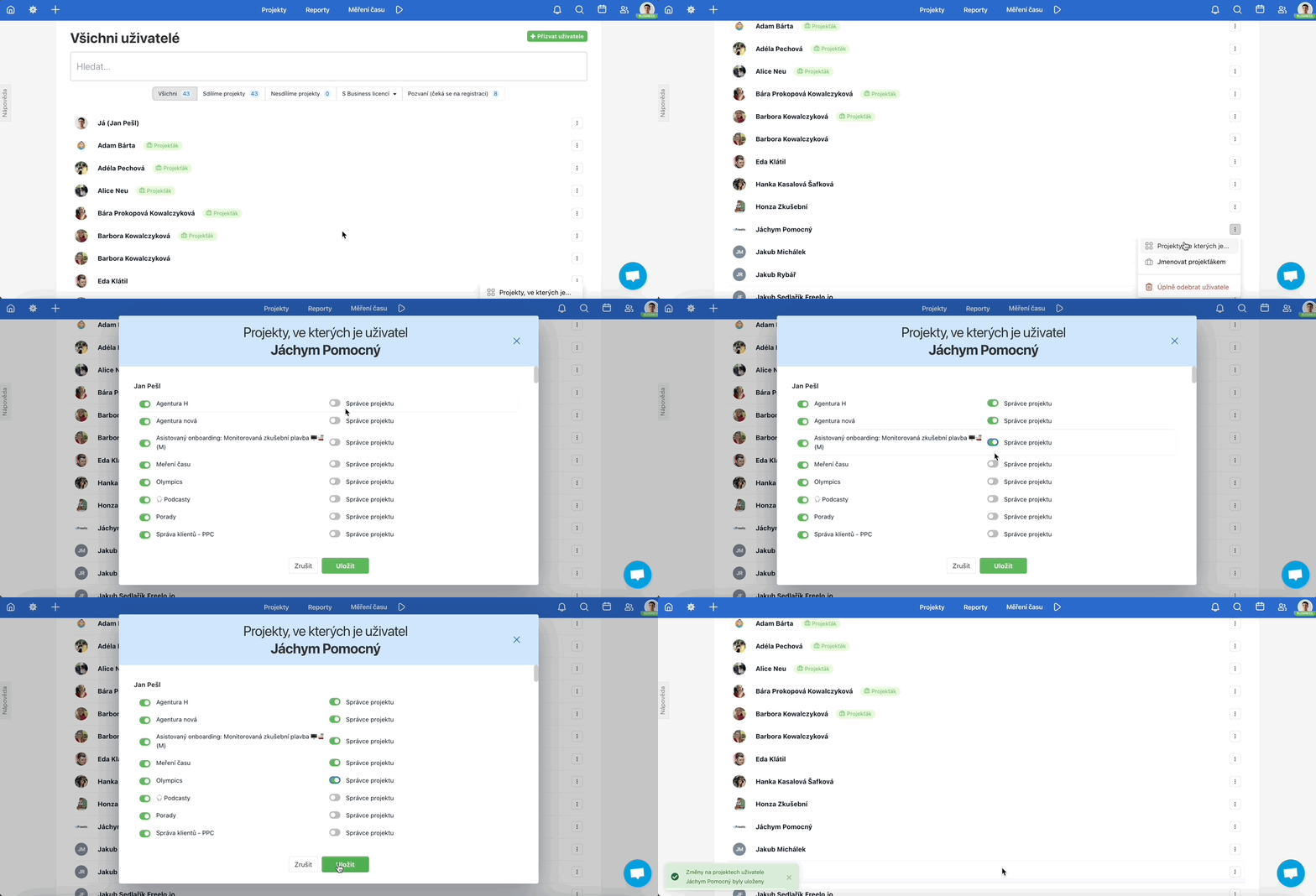
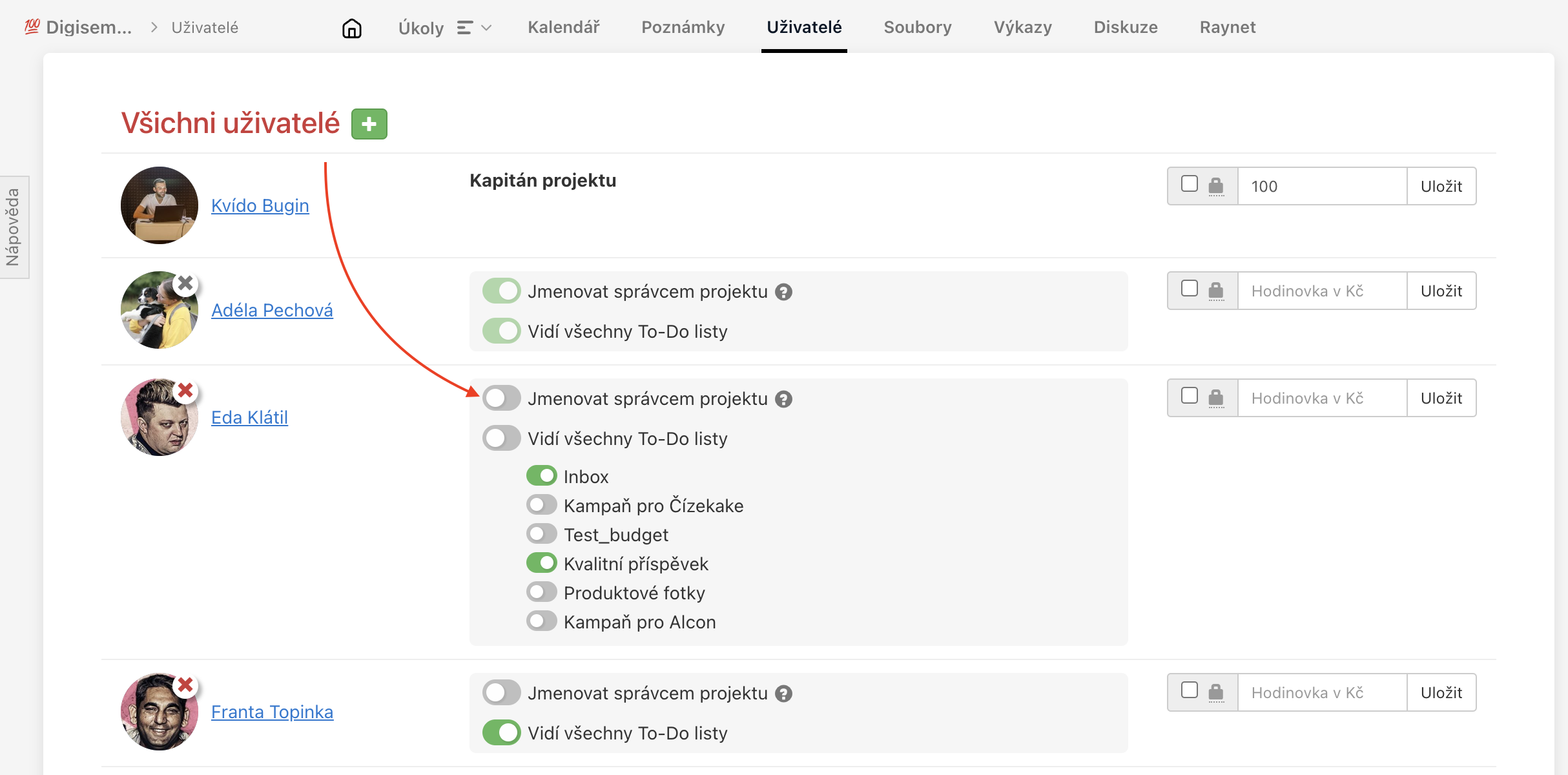
Správce nastavíte hromadně k několika projektům v sekci Všichni uživatelé přes trojtečkové menu v pravé části řádku u konkrétního uživatele. Správce takto i odeberete.
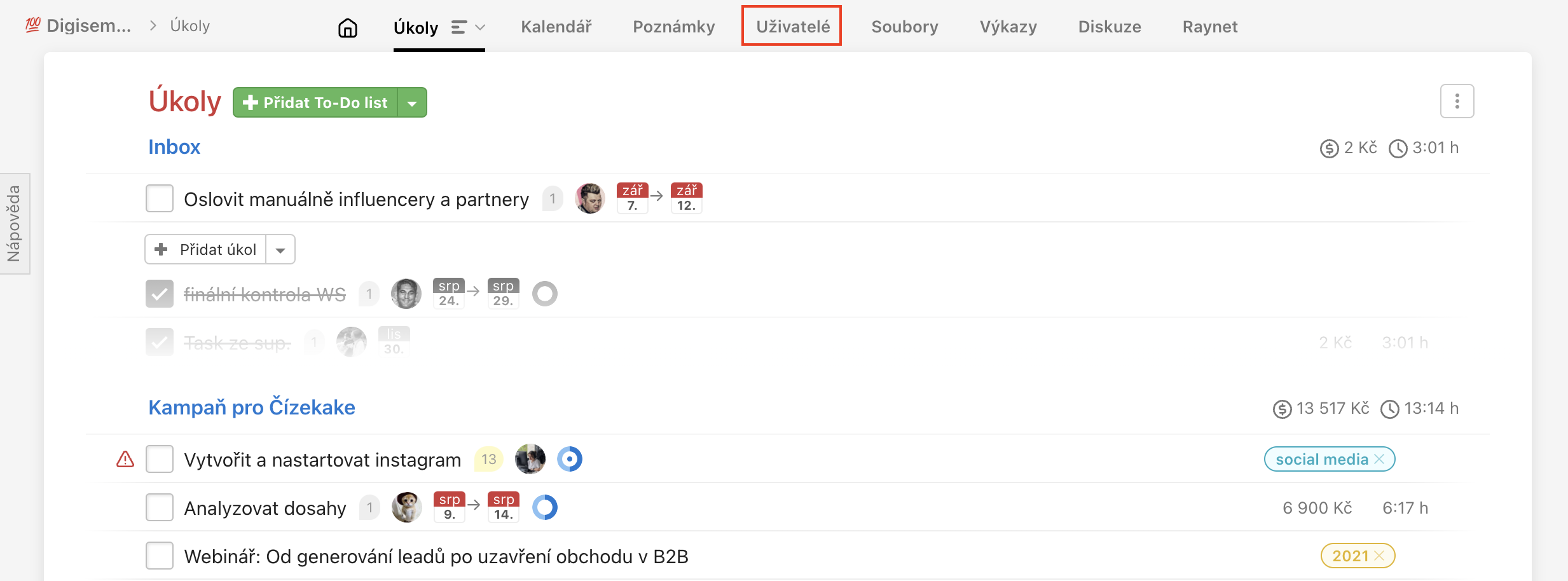
Přes modrou horní lištu a ikonu postav vedle vašeho avatara Uživatelé > Všichni uživatelé.
Druhá možnost je přes sekci Uživatelé na konkrétním projektu.
Kliknutím na checkbox Jmenovat správcem projektu uživateli přiřadíte roli. Zde ji můžete i odebrat. Správce projektu vidí automaticky všechny To-Do listy a nelze mu přístup omezit.
Role a Firemní kapitán
Firemní kapitán má automaticky přístup ke všem projektům kapitána. Nelze zde mít soukromé projekty. I do nich Firemní kapitán bude mít přístup.
Díky této roli může Firemní kapitána:
- Zakládat projekty pod kapitánem
- Zvát uživatele, přístup k To-Do listům
- Vidí finanční stránku projektu
- Má přístup do přehledů v Business panelu
- Může spravovat uživatele v Business panelu
Roli nastaví kapitán nebo jiní Firemní kapitáni už jmenovaní. Firemní kapitán se automaticky stává Projekťákem a Správcem všech projektů.
V Business panelu v sekci Projekťáka a Firemního kapitána.

Roli Firemního kapitána nastavíte zakliknutím checkboxu > dole je nutné nastavení uložit přes zelené tlačítko Uložit role. Firemního kapitána nelze z projektů odebrat.

Přes trojtečkové menu u uživatele klikněte na Nastavit role > u Firemního kapitána zaškrtněte checkbox (automaticky se aktivuje checkbox u Projekťáka) > Uložit role.
V přehledu uživatelů uvidíte, kdo má roli Firemního kapitána nastavenou díky štítku. Každý uživatel, za kterého platíte licenci má štítek S licencí. Výjimkou jsou Firemní kapitáni a Projekťáci, u kterých tento štítek není, ale licenci také čerpají.

Další funkce na úrovni uživatele
Více možností, které může kapitán a Firemní kapitán na úrovni uživatele provádět, najdete pod trojtečkovým menu vpravo na řádku uživatele.

Přidání nového uživatele
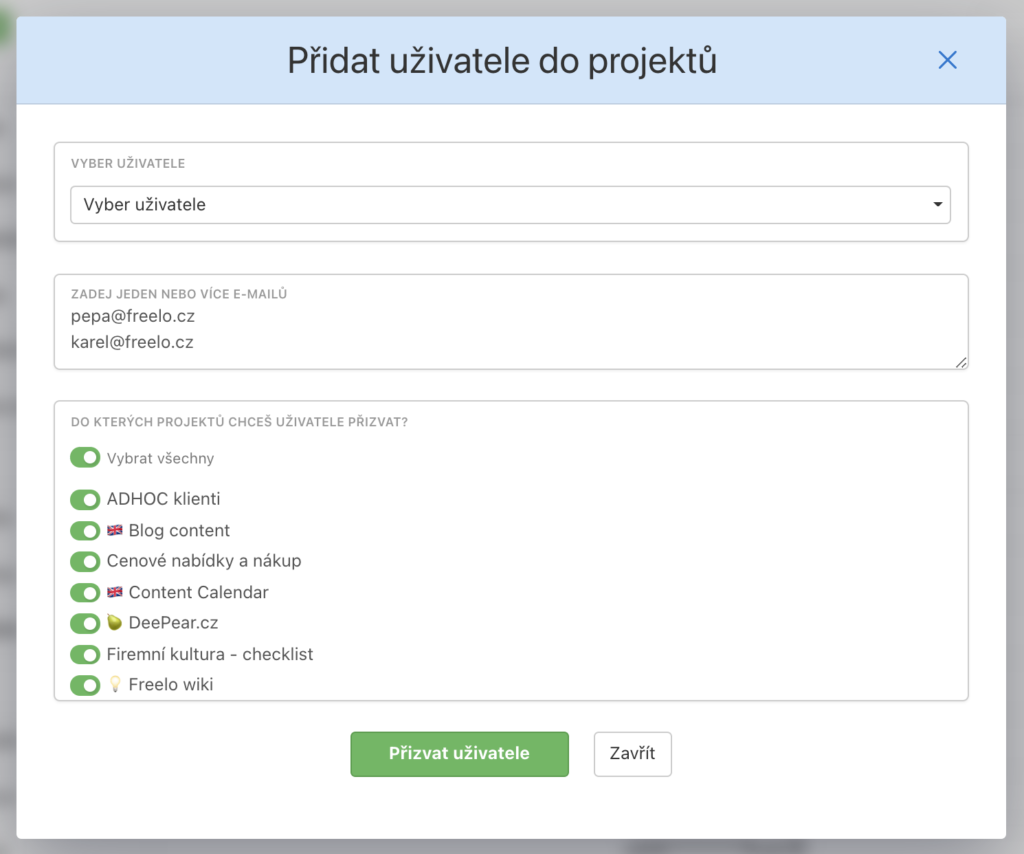
Přes tlačítko zelené + můžete ke svým projektům přizvat nové uživatele. Zobrazí se formulář, kde můžete buď vybrat uživatele, se kterými už pracujete na jiných projektech nebo zadat e-mailovou adresu uživatele/ů.

Vyberte projekty, do kterých chcete uživateli dát přístup. Potvrďte přes Přizvat uživatele.
Hromadné přidání do projektů
Přes trojtečkové menu vpravo u řádku uživatele klikněte na Projekty kde… Zobrazí se všechny vaše projekty, do kterých ho můžete zaškrtnutím checkboxu přidat nebo naopak odebrat.
U daných projektů můžete uživateli nastavit roli Správce projektu. Zaškrtněte checkbox > Jmenovat správcem projektu u projektu a nastavení potvrďte > Uložit.

Nastavení hodinové sazby
Tahle funkce vám umožní nastavit uživateli hodinovku hromadně napříč projekty v různých měnách. Rovnou ji můžete nastavit dalším členům týmu.
Jak nastavit hodinovou sazbu najdete v sekci nápovědy Hromadné zadávání hodinové sazby. Pokud jste kapitán, tak hodinovku můžete nastavit i sám sobě a kdykoli ji změnit.

Nahrazení uživatele
Skvělá funkce, která vám ušetří spoustu času s přeřazováním úkolů na nového řešitele. Hodí se například při odchodu zaměstnance nebo změně jeho pozice.
Najdete ji v trojtečkovém menu na řádku uživatele > Nahradit.

Stávajícího uživatele můžete v úkolech nahradit někým jiným. Je nutné mít uživatele nejprve přizvaného do Freela.
Co se stane?
- Přiřazené úkoly uživatele A přiřadíte uživateli B
- Uživatele B tak přizvete do všech vybraných projektů, kde je uživatel A
- Zvolíte projekty, u kterých chcete změny provést
- Můžete zvolit zda:
- Uživatel B bude sledujícím všech úkolů, které sleduje uživatel A a uživatel A bude mít sledování zrušené. Možnost: zrušit sledování nahrazovaného uživatele a zapnout pro nového uživatele
- Uživatel A bude odebraný z projektů. Možnost: odebrat nahrazovaného uživatele z projektu
Pro výše uvedené možnosti zaškrtněte checkboxy. Vyberete projekty, na které se má nastavení vztahovat (pokud se nemá vztahovat na všechny projekty). Nastavení potvrdíte zeleným tlačítkem Nahradit uživatele 1/2.

Ve druhém kroku zkontrolujete, zda vše odpovídá vašim představám. Pokud chcete, aby uživatel A byl jako sledující nahrazen uživatelem B, je nutné v 1. kroku aktivovat možnost zrušit sledování nahrazovaného uživatele a zapnout pro nového uživatele.
Pokud chcete ještě něco změnit, můžete tuto akci zrušit. Objeví se shrnutí, zda bude uživatel B ne/nahrazovat uživatele jako sledujícího a seznam projektů, kde změna proběhne. Pokud je vše v pořádku, pro uložení kliknete na Potvrzuji, provést nahrazení uživatele 2/2.

Odebrání uživatele
Poslední možností v trojtečkovém menu je smazání uživatele. Kliknete na Smazat.

Zobrazí se výpis vašich projektů, kde máte uživatele přizvaného. Ze všech najednou daného uživatele odeberete. Dole kliknete na červené tlačítko Odebrat uživatele.

Uživatel zmizí ze seznamu uživatelů v Business panelu. Pokud spolu sdílíte projekty jiného kapitána, najdete ho na stránce Všichni uživatelé.
Tipy ohledně rolí:
- Nechte ve firmě zakládat projekty jen vybrané osoby, kterým dáte roli Projekťáka.
- Nastavte v projektech více Správců, aby nebylo vše závislé jen na jedné osobě a byli zastupitelní.
- Kapitána (vlastníka) projektu jde snadno změnit tak, že na něj převedete své projekty.
- Všechny projekty firmy vlastní kapitán, na kterého je zakoupený tarif.
- Správné rozdělení projektů je klíčové. Inspirujte se nebo nám napište.
Praktické využití
- Delegování zakládání projektů – přiřaďte roli Projekťáka vybraným manažerům, kteří budou zakládat nové projekty pod vaším účtem bez vaší přímé účasti.
- Zastupitelnost v projektech – nastavte více Správců v každém projektu, aby při nepřítomnosti jednoho z nich mohl správu převzít jiný.
- Centrální správa firmy – Firemní kapitán má automaticky přístup ke všem projektům a může spravovat uživatele v Business panelu.
- Nahrazení uživatele – při změně v týmu přeřaďte úkoly a sledování z jednoho uživatele na druhého přes funkci Nahradit.