
Padají vám e-maily z Freela do spamu? Upozornění chodí z adresy notifications@n.freelo.io. Stačí ji v Gmailu nebo Outlooku označit jako bezpečnou, nebo si na ni nastavit filtr.
Níže najdete postup pro Gmail i pro Outlook.
Řešení pro uživatele Gmailu
V Gmailu máte dvě možnosti. Nejdřív zkuste e-mail nahlásit jako vyžádaný. Když to nepomůže, nastavte si filtr. Ten funguje spolehlivě.
1. Nahlášení e-mailů jako „vyžádané“
- Na počítači otevřete mail.google.com a přihlaste se ke svému účtu.
- Ve složce se spamem otevřete e-mail od Freela.
- Klikněte na Nahlásit, že nejde o spam.
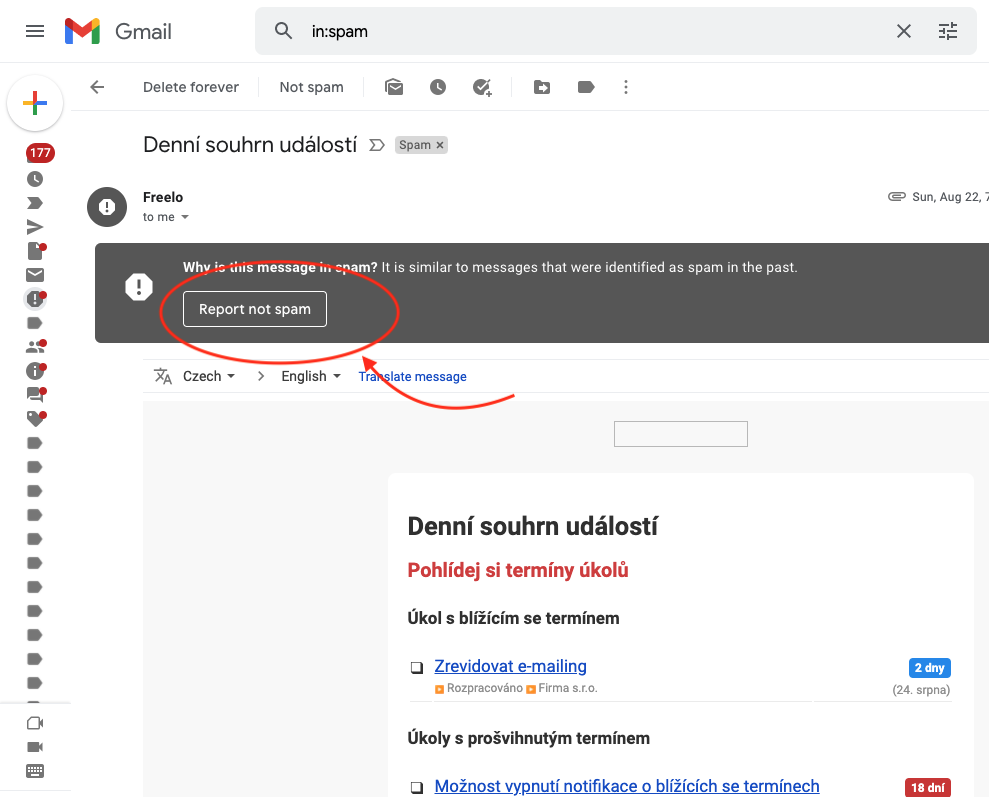
Gmail si vaši volbu nemusí zapamatovat hned. Postup proto možná budete muset několikrát zopakovat.
2. Nastavení filtru pro příchozí e-maily
Filtr zajistí, že e-maily od Freela budou chodit rovnou do doručené pošty.
- Otevřete e-mail od Freela.
- Klikněte na trojtečku v pravém horním rohu e-mailu.
- Vyberte Filtrovat podobné zprávy.
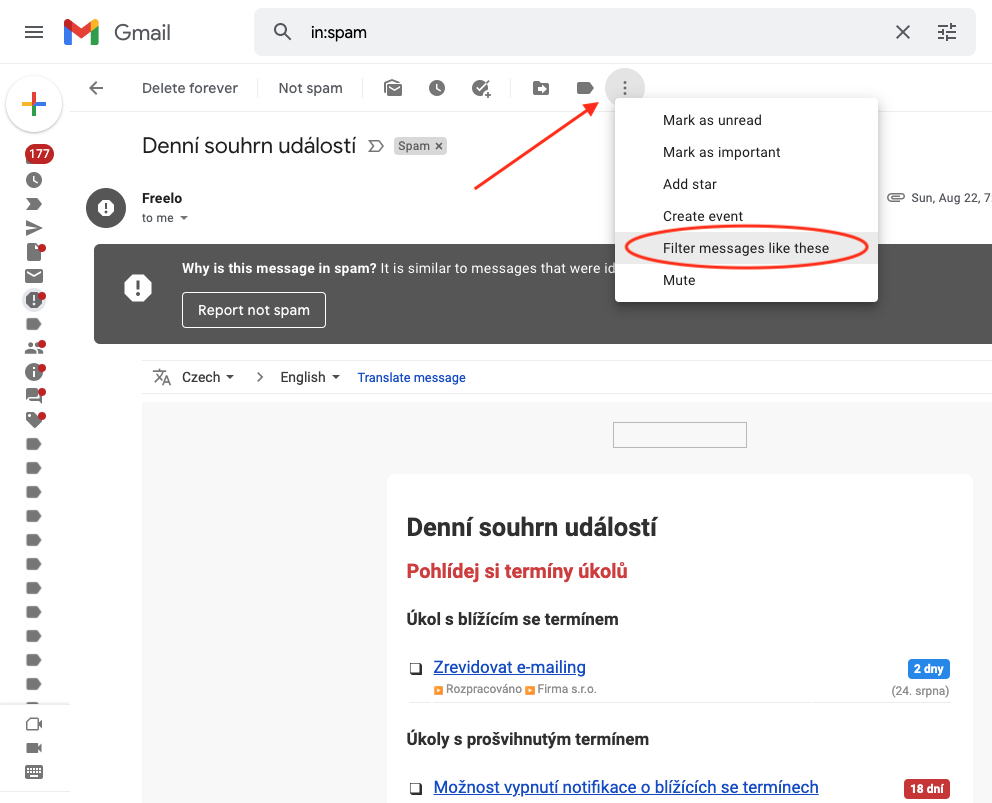
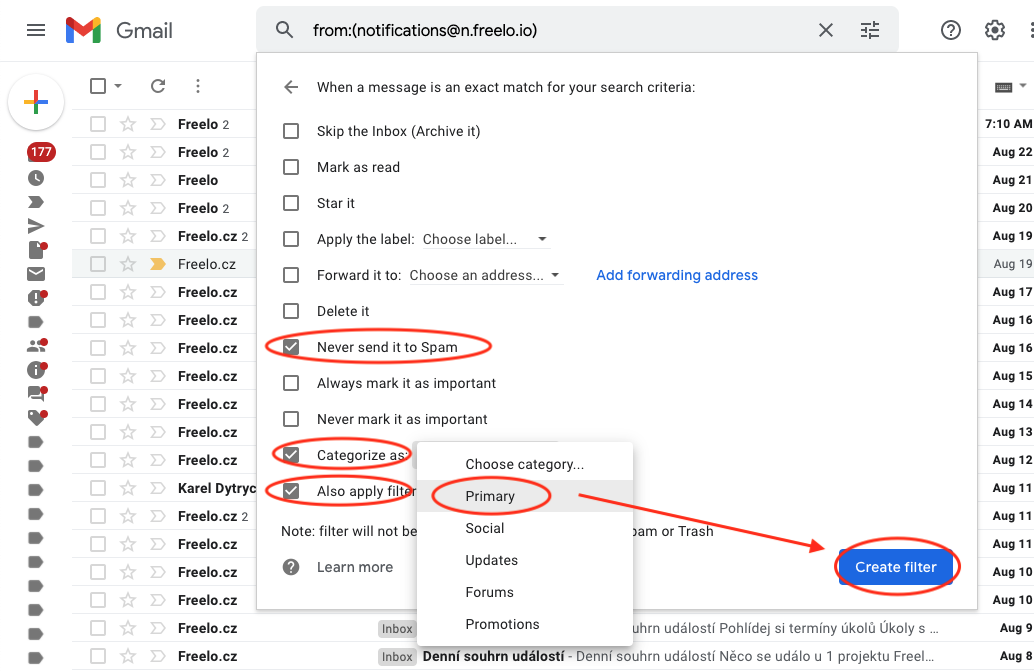
- Zaškrtněte, že se zprávy nemají nikdy posílat do spamu.
- Kategorii nastavte na primární a filtr použijte i na zprávy, které už ve schránce máte.
- Klikněte na Vytvořit filtr.
Uživatelé placeného G-Suite
Používáte placený Google Workspace? Správce může adresy Freela povolit pro celou doménu najednou. Ve videu uvidíte, jak na to.
Řešení pro uživatele Outlooku
Používáte firemní e-mail? Nahlaste potíže správci domény, tedy tomu, kdo ve firmě zakládá e-mailové schránky. Správce může doménu Freela přidat mezi povolené odesílatele.
Sami si v Outlooku vytvořte pravidlo:
- V horní liště klikněte na Zobrazit a zvolte Nastavení zobrazení.

- V nastavení vyberte Pošta a Pravidla.
- Klikněte na Přidat nové pravidlo.

- Pravidlo pojmenujte.
- V Přidat podmínku vyberte Od a zadejte adresu, ze které vám Freelo píše.
- V Přidat akci vyberte Přesunout do a doručenou poštu.
- Klikněte na Uložit.

Praktické využití
- Nepřišel vám e-mail pro obnovení hesla? Podívejte se do spamu. Zprávu označte jako vyžádanou a o nový odkaz požádejte znovu.
- Kolega tvrdí, že mu nepřišla pozvánka do Freela nebo do projektu? Pošlete mu tento návod. Pozvánka bývá ve spamu.
- Nechodí vám denní souhrn událostí ani upozornění na termíny? Nastavte si filtr a o nic nepřijdete.
- Upozornění nechodí celé firmě? Požádejte správce domény, ať adresy Freela povolí pro všechny najednou.
- Přecházíte na novou e-mailovou schránku? Nastavte filtr nebo pravidlo hned na začátku, ať vám upozornění z Freela nezapadnou.