
Smazání úkolu provedete přes trojtečkové menu u úkolu volbou Smazat úkol. Pokud úkol odstraníte omylem, obnovíte ho do 30 dní v Naposledy smazaných položkách nebo přes záznam v Aktivitách.
Naposledy smazané položky
Nejrychleji smazaný úkol obnovíte v přehledu Naposledy smazané položky. Najdete v něm úkoly a další položky smazané za posledních 30 dní, například To-Do listy, poznámky nebo soubory.
- V horní liště klikněte na Reporty.
- Zvolte Naposledy smazané položky.
- Najeďte myší na smazaný úkol a klikněte na Obnovit.


Poslední aktivity u projektu
V projektu na záložce Aktivity najdete přehled Nejnovější aktivity — všechny změny nad projektem včetně smazání úkolu. Seznam jde filtrovat podle typu aktivity, uživatele i data.

Obnovení úkolu
Otevřete v projektu záložku Aktivity a v záznamu o smazání klikněte na název úkolu. Na jeho detailu najdete upozornění, že je úkol smazaný. Kliknutím na odkaz obnovit jej vrátíte mezi úkoly. Na stejný detail se můžete dostat také z notifikace o smazání.

Profil uživatele
Záznam o smazání úkolu najdete také na profilu uživatele, který ho smazal, v sekci aktivit. Na profil se dostanete dvěma způsoby:
- Svůj profil: klikněte vpravo nahoře na svůj avatar a zvolte Profil.
- Profil kolegy: klikněte v horní liště na ikonu Uživatelé, otevřete Všichni uživatelé a klikněte na jméno uživatele.


Na vlastním profilu se sekce aktivit jmenuje Tvoje aktivity. Kliknutím na její nadpis otevřete celý přehled, který můžete filtrovat podle typu Smazání úkolu.

Klikněte na název smazaného úkolu a na jeho detailu zvolte obnovit.

Notifikace
Kliknutím na zvoneček v horní liště otevřete panel Notifikace. Může v něm být také upozornění na smazání sledovaného úkolu. Záleží na vašem nastavení notifikací, zejména na povolených projektech a typech upozornění.

Pokud máte v nastavení e-mailových notifikací zapnutou možnost Pošlete mi e-mail ihned, když se cokoliv stane na mém projektu, přijde vám i notifikace o smazání úkolu na e-mail.
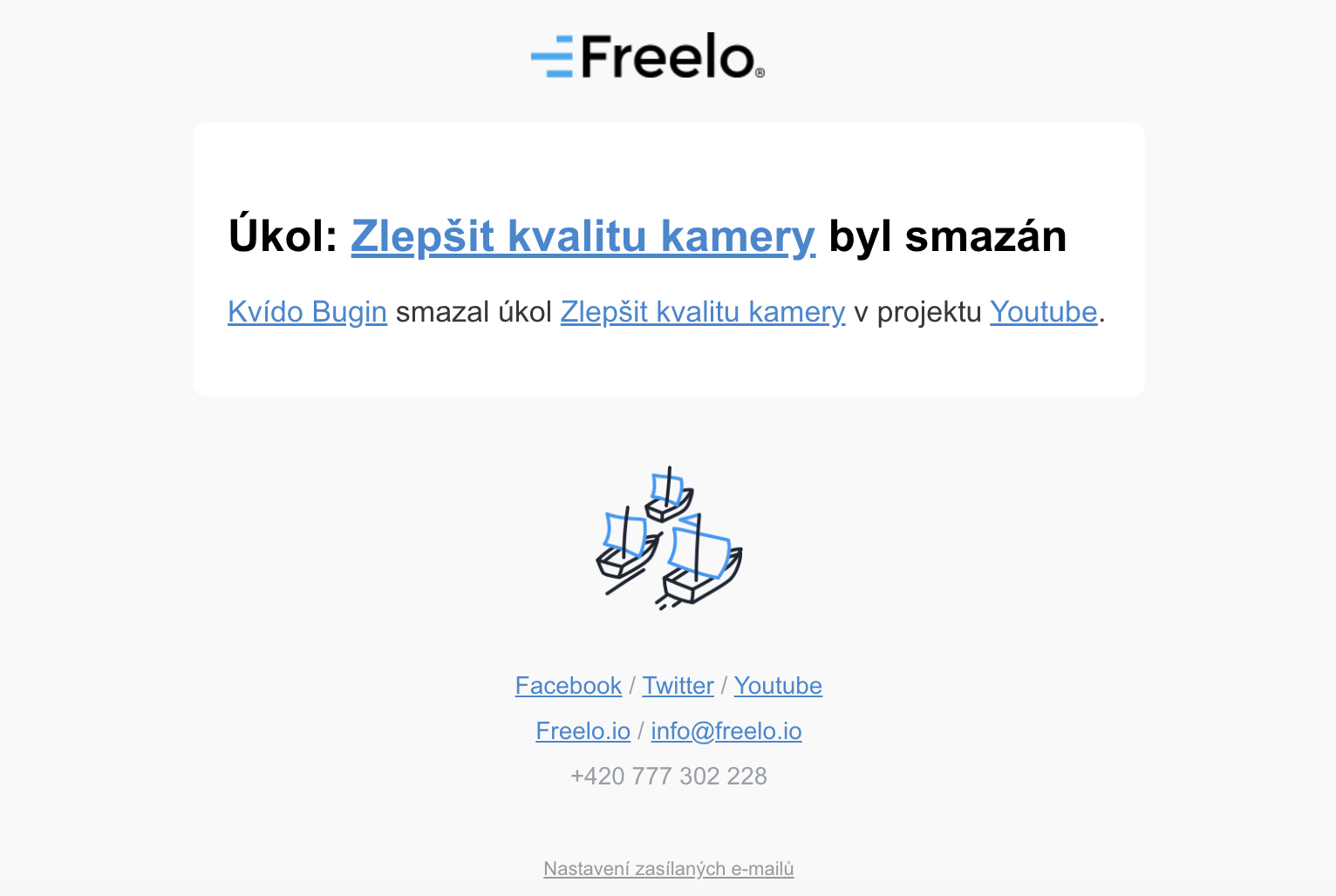
Samozřejmě i zde se můžete prokliknout na detail úkolu a úkol v případě potřeby obnovit.
Praktické využití
- Duplicitní úkol: když dva kolegové založí stejný úkol, jeden smažete a v projektu nezůstane zmatek.
- Úkol založený omylem: překlep v zadání nebo úkol ve špatném projektu smažete a založíte znovu správně.
- Úklid po šabloně: po vytvoření projektu ze šablony smažete úkoly, které v konkrétním projektu nepotřebujete.
- Změna plánu: když se zadání zruší a úkol už nedává smysl, smazáním ho odstraníte z přehledů celého týmu.
- Rozdělení velkého úkolu: když práci rozdělíte do několika menších úkolů, původní souhrnný úkol smažete.