Kolega vám v Teams napíše, ať do pátku mrknete na nabídku. Dáte palec nahoru, zpráva zapadne pod dalšími a do Freela ji nikdo nepřepíše. V pátek pak nikdo neví, kdo to měl zařídit. Od teď to jde jinak.
Microsoft Teams je pro spoustu firem místem, kde se všechno domlouvá. Práce samotná ale žije ve Freelu a mezi nimi stojí nenápadný krok: přepsat zprávu do úkolu. Právě ten se nejčastěji vynechá. Proto jsme postavili integraci Freela s Microsoft Teams. Úkol z ní založíte přímo ze zprávy a svoje úkoly máte po ruce v Teams, i když do Freela zrovna nejdete.
📋 V kostce
Co to je: oficiální aplikace Freelo pro Microsoft Teams. Propojí chat v Teams s vašimi projekty a úkoly ve Freelu.
Co umí: úkol ze zprávy, komentář ze zprávy, záložku s úkoly projektu v kanálu a detail úkolu bez odchodu z Teams.
Pro koho: týmy, které mají Freelo a domlouvají se v Microsoft 365. Hlavně agentury, projektové a marketingové týmy a dodavatelé, kteří sedí v Teamsech svých klientů.
Cena: zdarma. Instalujete ji z Microsoft Marketplace, potřebujete jen účet ve Freelu a firemní účet Microsoft.
Co je integrace Freela s Microsoft Teams?
Integrace Freela s Microsoft Teams je bezplatná aplikace z Microsoft Marketplace, která přenese úkoly z Freela do Teams.
- Ze zprávy v chatu nebo kanálu vytvoříte úkol či komentář ve Freelu.
- Do kanálu připnete záložku s úkoly z projektu.
- Úkol ve Freelu upravíte, aniž byste odešli z Teams.
- Funguje v desktopové i webové verzi Teams.
⚠️ Důležité je, co integrace není
Není to celé Freelo schované v Teams. Integrace vám otevírá dvě cesty: ze zprávy rovnou k úkolu a k vlastním úkolům bez odchodu z Teams. Spoustě lidí v týmu to na každodenní práci úplně stačí. Plánování, Kanban, Timeline nebo výkazy dál najdete ve Freelu, kde mají prostor a přehled.
Co všechno integrace Freelo a Microsoft Teams umí
Čtyři věci. Žádná z nich vás nenutí učit se nový nástroj, a to je na nich to nejlepší.
1. Úkol ze zprávy
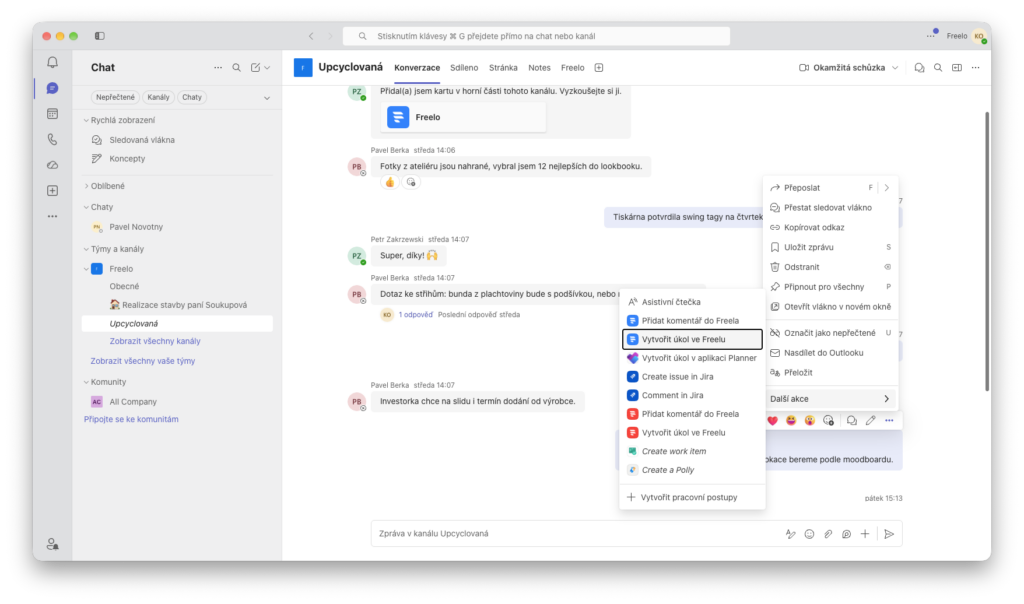
Tohle je první ze dvou hlavních cest, které integrace otevírá. Kolega nebo klient v kanálu napíšou, že potřebují upravit leták, a vy z jejich zprávy uděláte úkol na pár kliknutí:
- U zprávy klikněte na tři tečky (Další možnosti).
- Zvolte Další akce → Vytvořit úkol ve Freelu.
- Vyberte projekt a To-Do list. Název a popis se doplní ze zprávy samy.
- Potvrďte tlačítkem Vytvoř úkol.
💡 Text zprávy se stane zadáním a obrázky z ní uvidíte ve Freelu jako náhled. Požadavek už nezávisí na tom, jestli si ho někdo zapamatuje.
2. Komentář ze zprávy
Diskuze k úkolu se často rozjede v chatu místo ve Freelu. Kolega pošle do Teams důležitou poznámku ke kampani a za týden ji nikdo nedohledá. Takovou zprávu stejnou cestou přes Další akce přidáte jako komentář k existujícímu úkolu. Text se předvyplní a před odesláním ho můžete upravit. Kontext tak zakotví u úkolu, ke kterému patří.
3. Úkoly z projektu přímo v kanálu
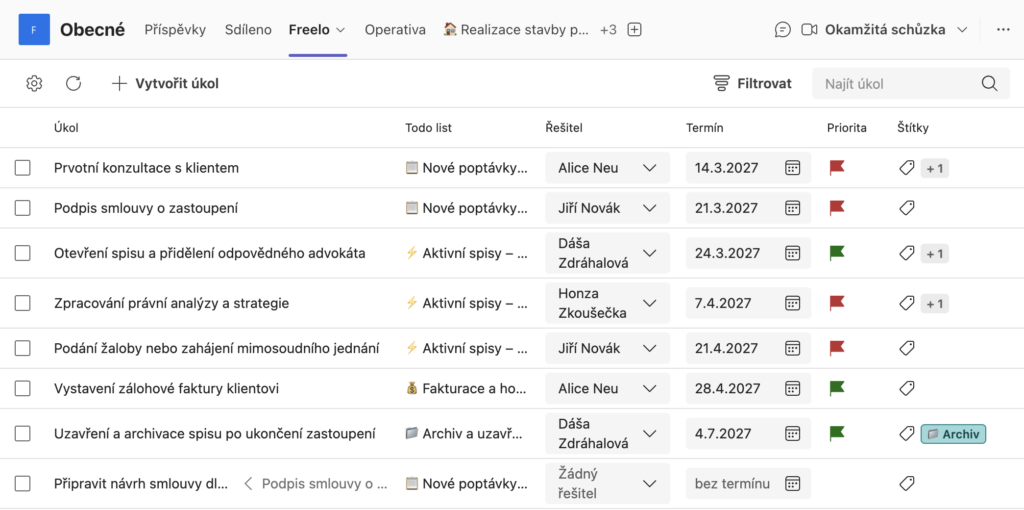
Druhá hlavní cesta vede opačným směrem: úkoly z Freela přijdou za vámi do Teams. Do kanálu nebo chatu si připnete záložku s úkoly z vybraného projektu. Můžete v ní mít všechny To-Do listy, nebo jen ty, které se kanálu týkají, a klidně i víc projektů najednou. Tým má diskuzi i práci na jedné obrazovce. Kolegům, kteří potřebují hlavně vědět, co je na řadě, to často stačí a do Freela nemusí vůbec chodit.
V tabulce rovnou dokončíte úkol, přiřadíte řešitele, nastavíte termín nebo přidáte štítek. Úkoly seřadíte podle názvu nebo termínu, priorita svítí stejnými barevnými vlajkami jako ve Freelu a štítky mají stejné barvy. Přehled se navíc sám obnovuje zhruba jednou za minutu, takže se nedíváte na včerejší stav.
4. Detail úkolu bez přepínání
Kliknete na název úkolu a otevře se jeho detail: zadání, podúkoly, komentáře, řešitel, termín i štítky. Můžete ho upravit, napsat komentář s přílohou, nebo úkol smazat. A když potřebujete víc, tlačítko Otevřít ve Freelu vás přenese rovnou do aplikace.
💡 Tip Freela
V kanálu každý vidí jen ty úkoly, ke kterým má přístup ve Freelu. Záložku tak klidně připnete i do kanálu, kde sedí klient. Interní projekty mu zůstanou skryté, dokud ho do nich sami nepozvete.
Integrace dává smysl, když…
Od zákazníků slyšíme pořád dokola, že nechuť přepisovat úkoly z Teams do Freela je hlavním důvodem, proč se Freelo v části firem pořádně nerozjede. Integrace tuhle bariéru odstraňuje.
Upřímně? Pokud ale trávíte den ve Freelu, plánujete v Kanbanu a Teams otevíráte jen kvůli poradám, integrace vám práci nijak zásadně nezmění. Hodnota je jinde. Poznáváte se v některé z těchhle situací?
… komunikujete s klienty přes jejich Teams
Agentury a dodavatelé často sedí v Teamsech svých zákazníků. Požadavky chodí do chatu, ne do Freela. Teď je z chatu převedete do úkolů bez ručního přepisování a nic se cestou neztratí.
„Za mě je toto velmi potřebné, neboť s mnoha klienty máme komunikaci přes Teams. Takže čím dříve, tím lépe.“
–Luděk Janouch, Datos Plzeň
… část týmu do Freela skoro nechodí
Ve firmě bývá pár lidí, kteří Freelo řídí, a spousta dalších, kteří v něm jen plní úkoly a celý den žijí v chatu. Ti si v Teams otevřou záložku, podívají se, co je na řadě, a hotový úkol odškrtnou. Pořád pracují ve Freelu, jen nemusí přepínat okna.
… projekt řídíte v chatu
Kampaň, spuštění webu nebo stěhování kanceláře. Kolem každého takového projektu vzniká v Teams skupina, kde se řeší detaily. Vedle diskuze si připnete záložku s úkoly z příslušného To-Do listu a celá posádka vidí, co se kde děje.
☝🏻 Freelo v Teams nenahrazuje Freelo
Integrace je vědomě jednodušší než samotné Freelo. Řeší cestu z chatu k úkolu a každodenní práci s vlastními úkoly. Na plánování projektů, Timeline nebo reporty zůstaňte ve Freelu, tam je uvidíte v celé šíři.
Než se pustíte do integrace
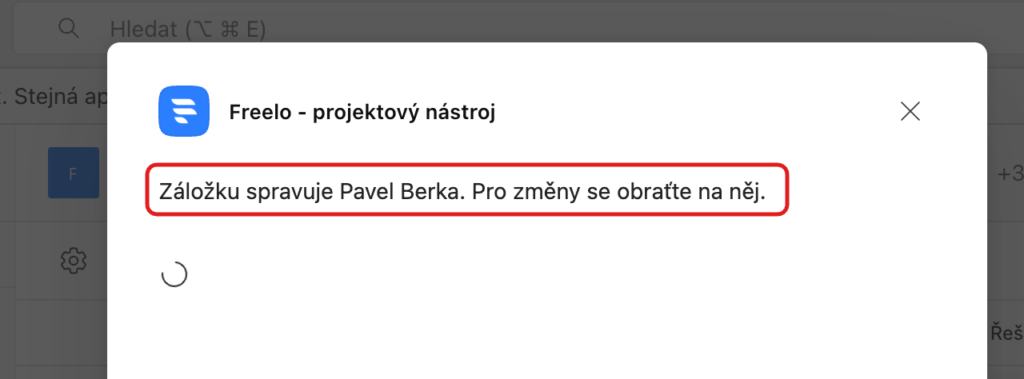
Propojení nastavíte během pár minut. Jednu věc ale vyřešte předem: záložku do kanálu přidává uživatel s admin právy v Teams. Pokud je nemáte, poproste o to svého IT správce. Běžnému uživateli Teams ukáže hlášku, ať se obrátí na administrátora.
Jak integraci zapnout
- Nainstalujte aplikaci. Najdete ji v Microsoft Marketplace pod názvem Freelo – projektový nástroj, nebo přímo v Teams: v kanálu klikněte na +, zvolte Aplikace a vyhledejte Freelo.
- Propojte účty. Integrace zkontroluje, jestli se váš e-mail v Microsoftu shoduje s tím ve Freelu. Pokud účty ještě propojené nejsou, nastavíte to ve Freelu v Nastavení → Zabezpečení a přihlášení → Nastavit přihlášení přes Microsoft. Stačí jednou, pak vás integrace přihlásí sama.
- Nastavte záložku. Vyberte projekt, To-Do listy a sloupce, které má kanál vidět. Nastavení uložte.
- Vytvořte první úkol ze zprávy. Vyberte libovolnou zprávu a zkuste to. Nejlíp na něčem, co byste jinak museli přepisovat.
Podrobný postup se screenshoty najdete v nápovědě k integraci s Microsoft Teams. Pokud řešíte propojení účtů, pomůže článek Registrace a přihlášení přes Microsoft.
⚠️ Firemní účet je podmínkou
Integrace funguje v Microsoft Teams v rámci firemního nebo školního účtu. V Teams pro osobní použití ji zatím nespustíte.
Co integrace zatím neumí
Ať vás nic nepřekvapí, řekněme si narovinu i to, co v první verzi chybí.
- Synchronizace kalendářů tu není. Termíny z Freela se do kalendáře v Outlooku ani Teams nepropisují. Tuhle představu slýcháme nejčastěji, a proto ji zmiňujeme jako první.
- Kanban v Teams nenajdete. Úkoly vidíte v tabulce. Je to vědomé rozhodnutí a počkáme, co na to řeknete vy.
- Odkaz na úkol v chatu se nerozbalí do karty. Zatím jde jen o obyčejný odkaz.
- Termín nastavíte jako datum bez času.
- Soubory ze zpráv se nekopírují. Kromě obrázků se do Freela vloží jen odkaz na soubor v SharePointu.
- Řadit jde jen podle názvu a termínu. Řazení podle řešitele, To-Do listu, projektu a priority přijde později.
🌟 Integraci dál vylepšujeme
Jen v polovině října přibyla automatická obnova přehledu, řazení, sloupec s prioritou nebo mazání úkolů. Chybí vám něco konkrétního? Napište nám to do formuláře. Podle vašich odpovědí rozhodujeme, kam integrace popluje dál. 👀
Časté otázky
Je integrace Freela s Microsoft Teams zdarma?
Ano. Aplikaci Freelo pro Microsoft Teams nainstalujete zdarma z Microsoft Marketplace. Potřebujete k ní účet ve Freelu, který funguje jako samostatná služba. Pokud ho ještě nemáte, vyzkoušíte Freelo 14 dní zdarma.
Synchronizuje integrace termíny s kalendářem?
Ne. Současná verze kalendáře nepropojuje a termíny z Freela se do Outlooku ani Teams nepropisují. Integrace řeší převod zpráv na úkoly a komentáře, přehled úkolů v kanálu a rychlé úpravy úkolů.
Kdo může přidat záložku Freela do kanálu?
Uživatel s admin právy v Microsoft Teams. Běžný člen kanálu si záložku sám nepřidá. Záložku pak spravuje ten, kdo ji založil, a ostatní v jejím nastavení uvidí jeho jméno.
Uvidí kolegové v kanálu všechny moje úkoly?
Ne. Záložka respektuje oprávnění Freela, takže každý vidí jen úkoly z projektů, ke kterým má ve Freelu přístup. Záložku proto můžete bez obav připnout i do kanálu sdíleného s klientem.
Funguje to i v soukromém chatu, nebo jen v kanálu?
Úkol nebo komentář vytvoříte ze zprávy v kanálu i v soukromém chatu, ať už jde o chat jeden na jednoho, nebo skupinový. Záložku s úkoly připnete do kanálu nebo chatu.
Funguje integrace v osobním účtu Microsoft Teams?
Zatím ne. Integrace běží v Microsoft Teams v rámci firemního nebo školního účtu, a to v desktopové i webové verzi.
Pusťte požadavky z chatu rovnou do práce
Kolik úkolů se vám za poslední měsíc ztratilo v chatu? Integrace je venku a stačí ji nainstalovat.
Máte Freelo i Teams? Stáhněte si aplikaci z Microsoft Marketplace, mrkněte na stránku integrace a podle nápovědy ji nastavte. Začněte jednou zprávou, kterou byste jinak přepisovali.
Chcete integraci probrat s námi? Domluvte si online konzultaci a projdeme s vámi, jak ji zapojit do vašeho fungování.
Freelo teprve objevujete? Vyzkoušejte ho 14 dní zdarma, bez platební karty a se 100% českou podporou. Z chatu pak úkoly poplují rovnou na palubu. ⛵️
 Freelo
 Aktualizováno: