

„Nemáte problém na serveru? Web se nám hrozně pomalu načítá.“ Tuhle větu slýchají podpory firem každý týden a server bývá v pořádku. Na vině je skoro vždycky něco, co se na webu za poslední půlrok nastřádalo po kouscích. Sedm kontrol níže vám zabere dohromady hodinu a programátora na ně nepotřebujete.
Tenhle článek pro nás napsala Iveta Zlatníčková z Váš Hostingu. Na konci najdete checklist, který si ve Freelu nastavíte jako opakovaný úkol, aby vás nic nepřekvapilo zrovna v sezóně.
Proč se web zpomaluje, aniž by si toho někdo všiml
Když někdo otevře váš web, prohlížeč si k sobě musí stáhnout všechno, z čeho se stránka skládá. Text, obrázky, písma, kód. Čím víc těch dat je, tím déle se stránka načítá, a dat každým rokem přibývá. Polovina webů dnes po návštěvníkovi na mobilu chce víc než 2,6 MB a zhruba třetinu z toho dělají obrázky.
Za pomalým webem přitom málokdy stojí jedna velká chyba
Kolegyně nahraje fotky z akce. Agentura přidá chat. Marketing zapne další měřicí kód. Redakční systém se zaktualizuje a při tom si vypne cache. Každou z těch změn udělal někdo jiný, žádná nebyla velká a nikdo je nevidí pohromadě.
Čtvrt roku je na kontrolu rozumný interval
Za kratší dobu se toho obvykle nestihne změnit tolik, aby bylo co měřit. Za delší čas se toho nasbírá tolik, že pak těžko hledáte, která změna to způsobila.
🤖 Váš Hosting vzpomíná
Letos v červnu nám takhle napsala správkyně webů jedné biofarmy, která prodává ze dvora i přes e-shop. Všechny weby na jejím serveru se vlekly. Procesor jel na 100 % a viníkem byl jediný doplněk, vysouvací košík, který se serveru na pozadí pořád dokola ptal, co v košíku zrovna je. Dokud na web chodilo pár lidí, nikdo si ničeho nevšiml. Potíže začaly, až když přišlo víc návštěvníků a s nimi roboti, kteří web procházejí. Řešením bylo tyhle dotazy v nastavení košíku omezit nebo úplně vypnout.
1. Změřte web a zapište si hodnoty
„Přijde mi to pomalé.“ S tímhle se nedá pracovat. Z dojmu nepoznáte, jestli je web pomalý doopravdy, ani jestli byl na jaře rychlejší.
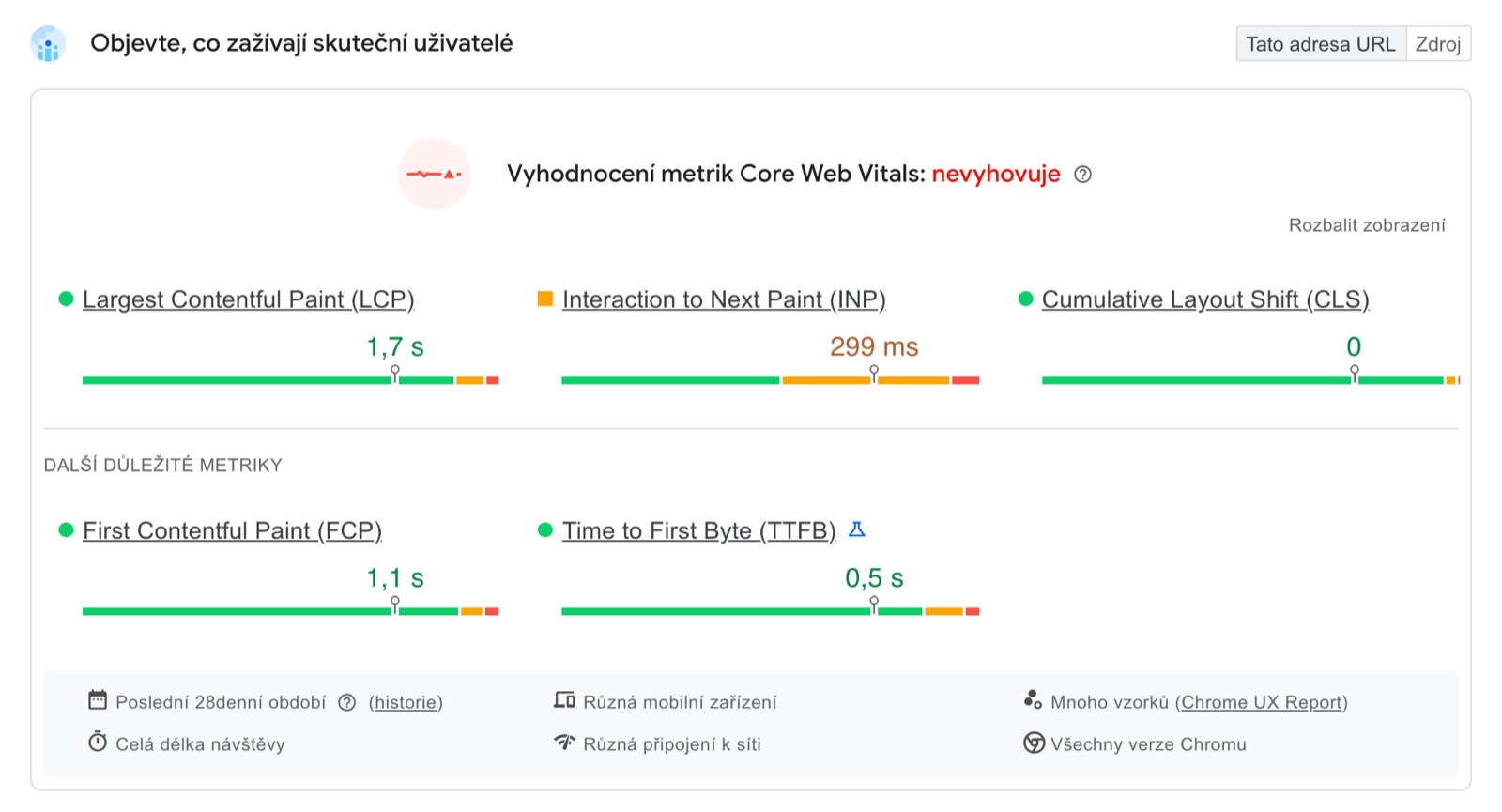
Otevřete pagespeed.web.dev, vložte adresu a nahoře přepněte na Mobil. Tam měří Google a tam chodí většina lidí. Výsledek vás zasype zkratkami, ze kterých si pro začátek vezměte čtyři:
- LCP (dobrá hodnota do 2,5 sekundy): za jak dlouho návštěvník uvidí hlavní obsah stránky.
- INP (do 200 ms): jak rychle stránka zareaguje na kliknutí nebo ťuknutí.
- Odezva serveru, TTFB (do 0,8 sekundy): jak dlouho trvá, než se server vůbec ozve.
- CLS (do 0,1): jestli obsah při načítání poskakuje a uhýbá pod prstem.
Objevte, co zažívají skuteční uživatelé
Všechny čtyři metriky najdete v horní sekci „Objevte, co zažívají skuteční uživatelé“. Google je počítá ze skutečných návštěv za posledních 28 dní, ten samý den se nemění a dají se srovnávat. Zapište si datum a ty čtyři hodnoty, klidně do poznámek v telefonu.
Laboratorní test spusťte třikrát
U menšího webu tam ale často uvidíte jen „Žádná data“. Google tu sekci ukazuje až webům s dostatkem návštěv. Pak sjeďte níž k laboratornímu testu a zapište si z něj LCP a CLS. INP a odezvu serveru tam nenajdete, ty nechte prázdné. Laboratorní test vychází z jediného zkušebního načtení, takže se výsledky mezi spuštěními liší, včetně barevného skóre nahoře. Spusťte ho proto třikrát a zapište prostřední výsledek.
Projeďte stejně i pár konkurentů
Uvidíte, na co jsou vaši zákazníci v oboru zvyklí. A když vám web spravuje někdo jiný, pošlete mu odkaz na výsledek. Ušetříte si půl hodiny dohadování.
2. Obrázky
Kdyby měla zůstat jen jedna kontrola, byla by to tahle. Fotka z telefonu má 3 až 5 MB, web potřebuje 100 až 300 KB. Na obrazovce ten rozdíl nepoznáte, na mobilních datech v tramvaji ano.
🤖 Váš Hosting vzpomíná
Majitelka webu horské chaty k pronájmu nám psala, že se jí stránky načítají přes 7 sekund, a měla podezření, že jí nefunguje doplněk na zrychlení webu. Doplněk fungoval a server se nudil, jenže úvodní stránka při otevření stahovala 36 obrázků o celkové velikosti 6,16 MB a ten největší měl sám 1,4 MB. Většina se navíc načítala v plném rozlišení, i když je web zobrazoval mnohem menší, a 33 z nich se stahovalo naráz hned na začátku. Majitelka fotky zmenšila, zapnula jejich postupné načítání a web se výrazně zrychlil.
Mrkněte na doporučení
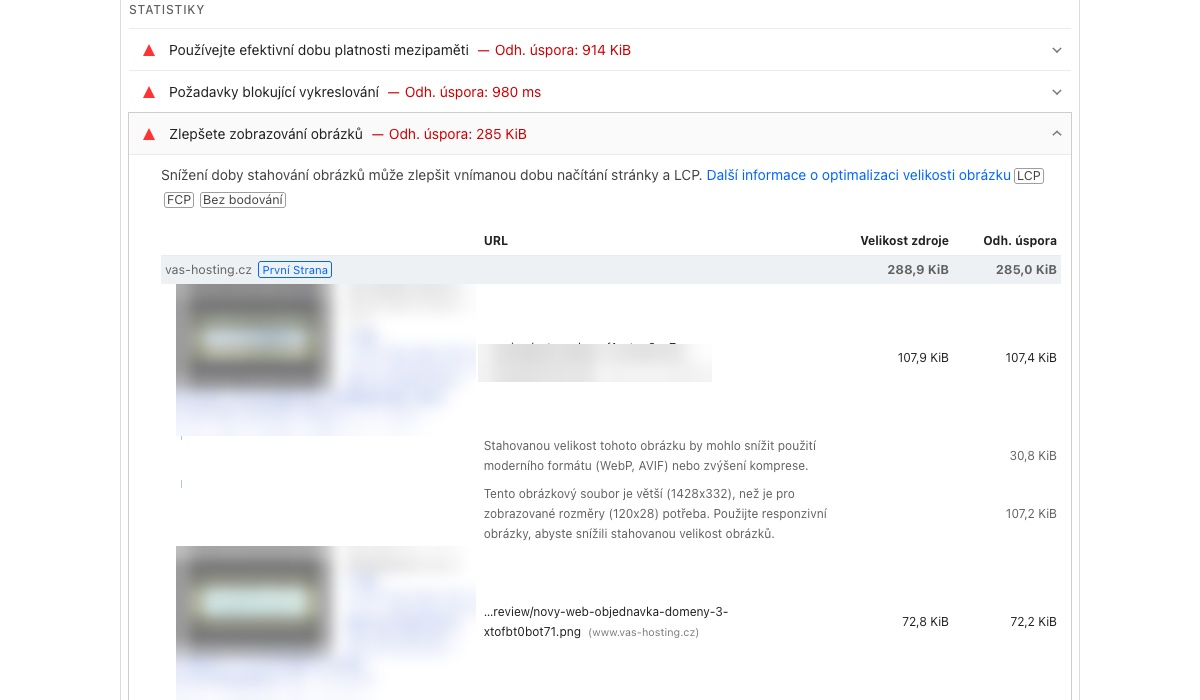
Ve výsledku měření sjeďte dolů k doporučením. Když tam svítí červený řádek „Zlepšete zobrazování obrázků“, rozklikněte ho. PageSpeed vypíše konkrétní soubory, jejich velikost a kolik byste ušetřili, včetně vět typu „tento obrázkový soubor je větší (1428×332), než je pro zobrazované rozměry (120×28) potřeba“.
Začněte úvodní stránkou
Největší fotky z ní prožeňte přes Squoosh nebo TinyPNG. Obojí je zdarma a bez registrace, fotku přetáhnete myší a stáhnete zmenšenou. Pak ji nahrajte na web místo původní.
Potom to hlavně řekněte tomu, kdo fotky nahrává. Jedna věta v návodu, „fotky pod 300 KB“, vám tuhle kontrolu příště zkrátí na minutu.
3. Doplňky a aktualizace
Doplňkům se u WordPressu říká pluginy, jinde rozšíření nebo moduly. Princip je všude stejný: co je zapnuté, načítá se při každé návštěvě bez ohledu na to, jestli to někdo používá. Vysouvací košík z úvodu je přesně takový případ.
Míň je vždy víc. Nesnažte se nacpat do webu všechno, co se nabízí. Před každou instalací pluginu si rozmyslete, zda je opravdu nutný, a hlavně si zkontrolujte jeho kvalitu.
– Vladimír Smitka, odborník na bezpečnost webů na WordPressu
🤖 Váš Hosting vzpomíná
Na webech, které k nám lidé stěhují, běžně vidíme tři a víc měřicích kódů od různých lidí a chat, který dva roky nikdo neotevřel. Jednou tam byl i plugin s padajícím sněhem a bylo to v červnu. Přidat doplněk je otázka minuty a zvládne to kdokoli s přístupem. Odebrat ho pak už nemá kdo na starost.
Projděte seznam pluginů a u každého si řekněte, k čemu je
Než začnete cokoli vypínat, udělejte si zálohu, nebo si ověřte, že ji za vás dělá hosting. Pak vypínejte po jednom a po každém projděte úvodní stránku, formuláře a u e-shopu i košík s pokladnou. Když se něco rozbije, doplněk zase zapněte a zeptejte se správce webu, k čemu slouží. Co jde vypnout bez následků a do týdne se nikdo neozve, že mu chybí, smažte.
Potom zkontrolujte, jestli je redakční systém i zbylé doplňky aktuální
Neaktualizovaný plugin patří mezi nejčastější cesty, jak se do webu dostane někdo cizí, takže tahle kontrola hlídá dvě věci zároveň.
Když web spravuje agentura, zeptejte se, kdo aktualizace dělá a jak často
„Běží automaticky“ je dobrá odpověď. „To by měl dělat Honza“ znamená, že Honza potřebuje úkol se jménem a termínem.
4. Cache
Cache je hotová stránka připravená dopředu. Bez ní web při každé návštěvě skládá stránku znovu z databáze, s cache ji jen podá. U menšího webu na sdíleném hostingu rozhoduje o tom, jestli web zvládne nápor po rozeslání newsletteru.
Vypnout se dá jedním kliknutím
Typicky ji vypne někdo, kdo ladí vzhled a chce viditelné změny hned, a zapnout zpátky ji zapomene. Občas ji vypne aktualizace. Web běží dál, jen pomaleji, takže si toho týden nikdo nevšimne a pak padne podezření na hosting.
Načíst stránku dvakrát po sobě nestačí
Druhé načtení je rychlejší vždycky, i bez cache. Spolehlivější test zvládnete za minutu. Otevřete web v anonymním okně, protože přihlášeným správcům se stránka z cache obvykle nepodává. Zobrazte zdrojový kód (Ctrl+U, na Macu Cmd+Option+U) a sjeďte úplně dolů. Většina cache pluginů pro WordPress tam nechává krátkou poznámku, třeba „Cached page generated by WP-Super-Cache“ nebo „Page generated by LiteSpeed Cache“. Když ji najdete, cache běží. Když ne, ještě to nic neznamená. Některé pluginy i servery poznámku nepíšou. Pak se zeptejte správce webu, jestli cache běží a od kdy.
Pokud cachuje
U e-shopu ještě počítejte s tím, že košík a pokladna se necachují nikdy, jsou pro každého zákazníka jiné. Když se seká zrovna tam, cache s tím nic neudělá.
5. Certifikát a doména
Tenhle bod s rychlostí nesouvisí, zato dokáže web vypnout úplně a obvykle s ním i poštu. Na podpoře ho navíc v Hostingu řeší pořád dokola.
🤖 Váš Hosting vzpomíná
Jedné firmě, která distribuuje zdravotnický materiál, ze dne na den přestal fungovat web i veškerá pošta. Doména jí přitom vypršela už o měsíc dřív. Upozornění ale chodila externímu IT správci, který ji kdysi registroval a mezitím přestal komunikovat, a do firemní schránky na téže doméně. Zástupkyně firmy nám psala ze soukromého e-mailu, protože ten firemní už nešel, a netušila, že doménu jde pořád prodloužit. Stihli jsme ji zachránit a převést pod účet firmy.
Když nám někdo napíše, že mu nejde web ani pošta, nejdřív se podíváme na doménu. A většinou zjistíme, že upozornění na prodloužení chodila na e-mail, který už nikdo nečte.
– Matyáš Vaneš, sysadmin a vedoucí podpory ve Váš Hostingu
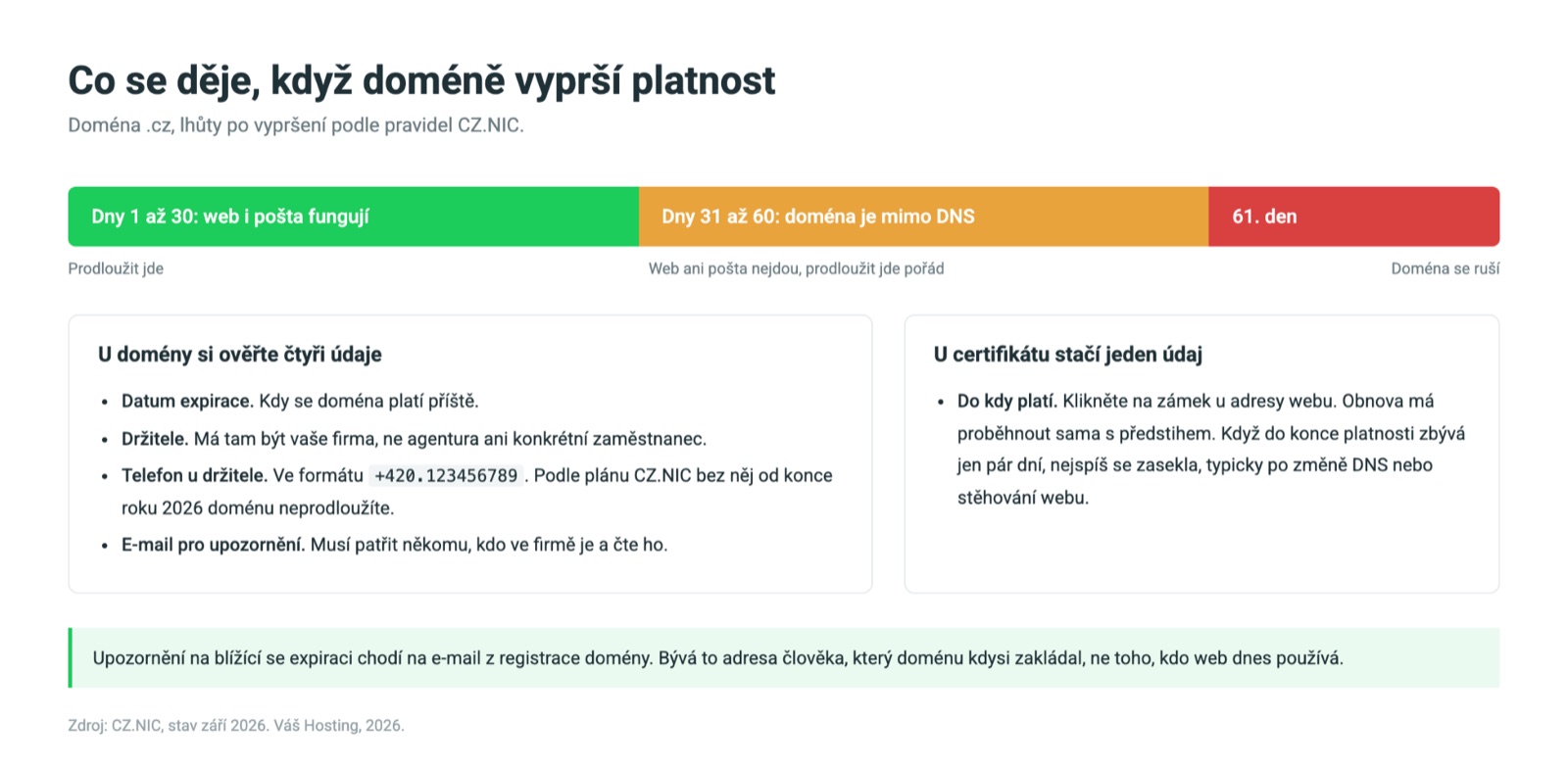
U domény .cz vypadá lhůta po vypršení takhle:
- Prvních 30 dnů doména normálně funguje a jde prodloužit.
- Dalších 30 dnů je vyřazená z DNS, což v praxi znamená, že web ani pošta nechodí, prodloužit ji ale pořád můžete.
- Šedesátý první den se ruší a prodloužit už nejde.
Ověřte, kdo je držitelem domény
Když už u správy domény budete, podívejte se i na to, kdo je vedený jako držitel. Má to být vaše firma, ne agentura ani konkrétní zaměstnanec pod svým jménem. Držitel je ten, komu doména patří, a jen on s ní může nakládat. Agentura u domény klidně zůstat může, ale jako technický kontakt, což je v evidenci samostatná kolonka.
Zkontrolujte správnost telefonního čísla držitele
U držitele domény .cz zkontrolujte i telefon. Musí být vyplněný ve formátu +420.123456789, jinak podle plánu CZ.NIC od konce roku 2026 doménu neprodloužíte. Už teď bez telefonu nejde držitele ani změnit, takže kdybyste doménu převáděli třeba z bývalého kolegy na firmu, počítejte s tím dopředu.
Máte web zabezpečený?
Certifikát se stará o to, aby se web otevíral přes zabezpečené https a prohlížeč návštěvníky nevaroval, že stránka není bezpečná. Platí jen omezenou dobu a většinou se obnovuje sám ještě předtím, než vyprší. Přestane, když někdo změní DNS, přestěhuje web jinam, nebo když ho kdysi nastavil ručně kolega, který mezitím odešel.
Samotná kontrola je na pět minut. V Chromu klikněte na ikonu vlevo u adresy webu, pak na „Připojení je zabezpečené“ a „Certifikát je platný“. V okně, které se otevře, uvidíte, do kdy platí. Pak ve správě domény zkontrolujte expiraci, držitele, telefon a e-mail pro upozornění. Pokud tam najdete někoho, kdo už ve firmě není, řešte to ihned.
6. Hosting
Jestli hosting stačí, napoví odezva serveru v horní sekci měření. Když je nad 0,8 sekundy, obrázky za to nemůžou. Server stránku skládá příliš dlouho, ještě než ji začne posílat.
Nejdřív proto zkontrolujte body 3 a 4: vypnutá cache nebo těžký doplněk umí odezvu natáhnout stejně jako slabý server. Když je obojí v pořádku a odezva je pořád vysoká, je pomalý server pod webem. Hodnota se počítá za posledních 28 dní, takže krátké propady výkonu ve špičce z ní nevyčtete. Ty vidí jen váš hosting.
Druhý signál PageSpeed nezachytí vůbec, protože měří jen to, co vidí návštěvník. Veřejný web se načítá slušně, ale v administraci čekáte na každé uložení. U menšího webu, kde horní sekce chybí, je to často jediné vodítko.
V obou případech zavolejte svému hostingu a ptejte se konkrétně:
- Kolik webů běží na stejném stroji jako ten můj?
- Jaké má můj tarif limity na výkon a kolik z nich běžně využívám, i ve špičce?
- Jakou mám verzi PHP a jde zapnout novější?
Kdo odpoví číslem, ten vám řekne i to, jestli tarif stačí. Kdo odpoví, že „všechno je v pořádku“, vám neřekl nic.
Co když tarif nestačí?
Když tarif nestačí, obvykle pomůže přejít o stupeň výš nebo na hosting dělaný pro váš redakční systém. Vlastní server řešte až úplně nakonec, většina webů, o kterých se tu bavíme, ho nikdy nebude potřebovat.
7. Kdo za web odpovídá
🤖 Váš Hosting vzpomíná
Nejdelší telefonáty na podpoře bývají o tom, kdo má co udělat. Zákazník má za to, že se o web stará agentura. Agentura ho odevzdala před dvěma lety a od té doby s ním nemá nic společného. My se staráme o server a do webu nevidíme. Nikdo nelže a web je pořád pomalý.
Výše zmíněných šest kontrol dává smysl jenom tehdy, když je u každé jméno. Bez servisní smlouvy jste to vy. Se smlouvou záleží, co v ní stojí. „Správa webu“ znamená u jedné agentury aktualizace a zálohy každý měsíc, u jiné to, že zvednou telefon, když web spadne.
Vezměte si smlouvu nebo poslední nabídku a napište si k šesti bodům jméno. Kde žádné nebude, tam se to dnes nedělá. Pak se s agenturou domluvte, co si necháte u ní a co si vezmete sami. Klidně ať se o to dělí víc lidí, jen nikde nesmí zůstat prázdné místo.
Jak z toho udělat opakovaný úkol
Sedm kontrolních bodů k pomalému webu zabere dohromady hodinu za čtvrt roku a stejně se na ně zapomíná. Nikdo je neurguje, a když se neudělají, půl roku se nic neděje. Projeví se to až ve chvíli, kdy na web chodí nejvíc lidí.
Kontrola, kterou má někdo jen v hlavě, se udělá jednou nebo dvakrát. Zapsaná jako opakovaný úkol se jménem, termínem a checklistem se udělá i v týdnu, kdy na ni nikdo nemá čas.
Checklist ke zkopírování:
Jak checklist zakotvit ve Freelu
Ve Freelu uděláte z checklistu úkoly, které se každé čtvrtletí sám vrátí na palubu. Nastavení zabere pár minut:
- Založte úkol s podúkoly najednou. V projektu, kde řešíte web, klikněte na šipku vedle + Přidat úkol a zvolte Přidat více úkolů. Na první řádek napište název, třeba „Čtvrtletní kontrola webu“, a pod něj vložte checklist. Každý bod dejte na samostatný řádek začínající pomlčkou, Freelo z nich udělá podúkoly. Potvrďte Vytvořit úkoly.
- Ke každému podúkolu přiřaďte řešitele. Tady se zúročí bod 7: jména, která jste si napsali ke smlouvě, patří přesně sem. Když část bodů drží agentura, můžete ji do projektu přizvat jako hosta.
- Nastavte opakování. Na detailu úkolu otevřete trojtečkové menu vpravo nahoře a zvolte Nastavit → Nastavit opakovaný úkol. Na kartě Vlastní vyplňte Opakovat každý 3 a jednotku Měsíc.
- Vyberte Obnovovat současný úkol a zapněte Obnovit podúkoly. Úkol se pak každé čtvrtletí znovu otevře se všemi body k odškrtnutí a zůstane v něm celá diskuze. Naměřené hodnoty z bodu 1 pište do komentáře a příště je máte o kousek výš, připravené na porovnání.
- Přidejte termín. Přes Nastavit nový termín určete, kolik dní na kontrolu máte, třeba 14 dní od obnovení. Pak potvrďte.
☝🏻 Kontrolu dotáhněte do konce
Nová kontrola se otevře, až když tu předchozí dokončíte. Kdo ji nechá viset, další čtvrtletí mu Freelo sám nepřipomene. Podrobnosti najdete v nápovědě Jak vytvořit opakovaný úkol.
💡 Chcete jít do hloubky?
Pro ty, kteří chtějí rychlost webu ladit víc do detailu, máme ve Freelu připravenou šablonu Kvartální kontrola rychlosti webu. Můžete ji vzít jako základ a doplnit o body z tohohle článku.
Freelo ještě nemáte? Vyzkoušejte ho zdarma a první čtvrtletní kontrolu si naplánujte ještě dnes.
✍️ O autorce
Iveta Zlatníčková má ve Váš Hostingu na starosti obsah. Podklady k článku sbírala u kolegů z podpory. Váš Hosting je český hosting s vlastními servery a podporou, kde se dovoláte přímo správcům.