
Desktop aplikaci Freela si vytvoříte instalací webové aplikace z Chromu nebo Safari. Freelo pak otevřete v samostatném okně z Docku či hlavního panelu a můžete si zapnout oznámení.
Freelo nemá samostatnou nativní aplikaci pro počítač. Z Chromu si ale můžete nainstalovat progresivní webovou aplikaci (PWA) a spouštět ji vlastní ikonou. Safari na Macu nabízí vlastní webovou aplikaci. Pokud vám stačí jen rychlý odkaz do prohlížeče, vytvořte si zástupce podle části níže.
Návod na uložení PWA aplikace z Google Chrome
V Google Chromu otevřete Freelo. Vpravo nahoře zvolte trojtečkové menu > Odeslat, uložit a sdílet > Nainstalovat stránku jako aplikaci. Pokud je v adresním řádku dostupná ikona instalace, můžete použít i ji. Instalaci potvrďte v zobrazeném dialogu. Freelo se poté otevře v samostatném okně.

Ikona vám usnadní spouštění Freela. Pro push notifikace je navíc potřeba zapnout upozornění ve Freelu a povolit je v prohlížeči nebo webové aplikaci i v systému; postup najdete níže.
Pokud už máte Freelo nainstalované, může Chrome u jeho adresy nabízet Otevřít v aplikaci. Tato volba spouští existující instalaci, neinstaluje novou.

Na macOS najdete aplikaci nainstalovanou Chromem například ve složce Aplikace Chrome ve Finderu a její ikonu můžete přetáhnout do Docku. Následující obrázky ukazují tuto variantu pro Mac.
Ve Windows spusťte nainstalované Freelo a klikněte pravým tlačítkem na jeho ikonu na hlavním panelu. Zvolte Připnout na hlavní panel.

Na Macu můžete Freelo najít také přes Spotlight: stiskněte Cmd + mezerník a napište Freelo. Otevřete výsledek, který je označený jako aplikace.

Postup přetažení aplikace do Docku na macOS:
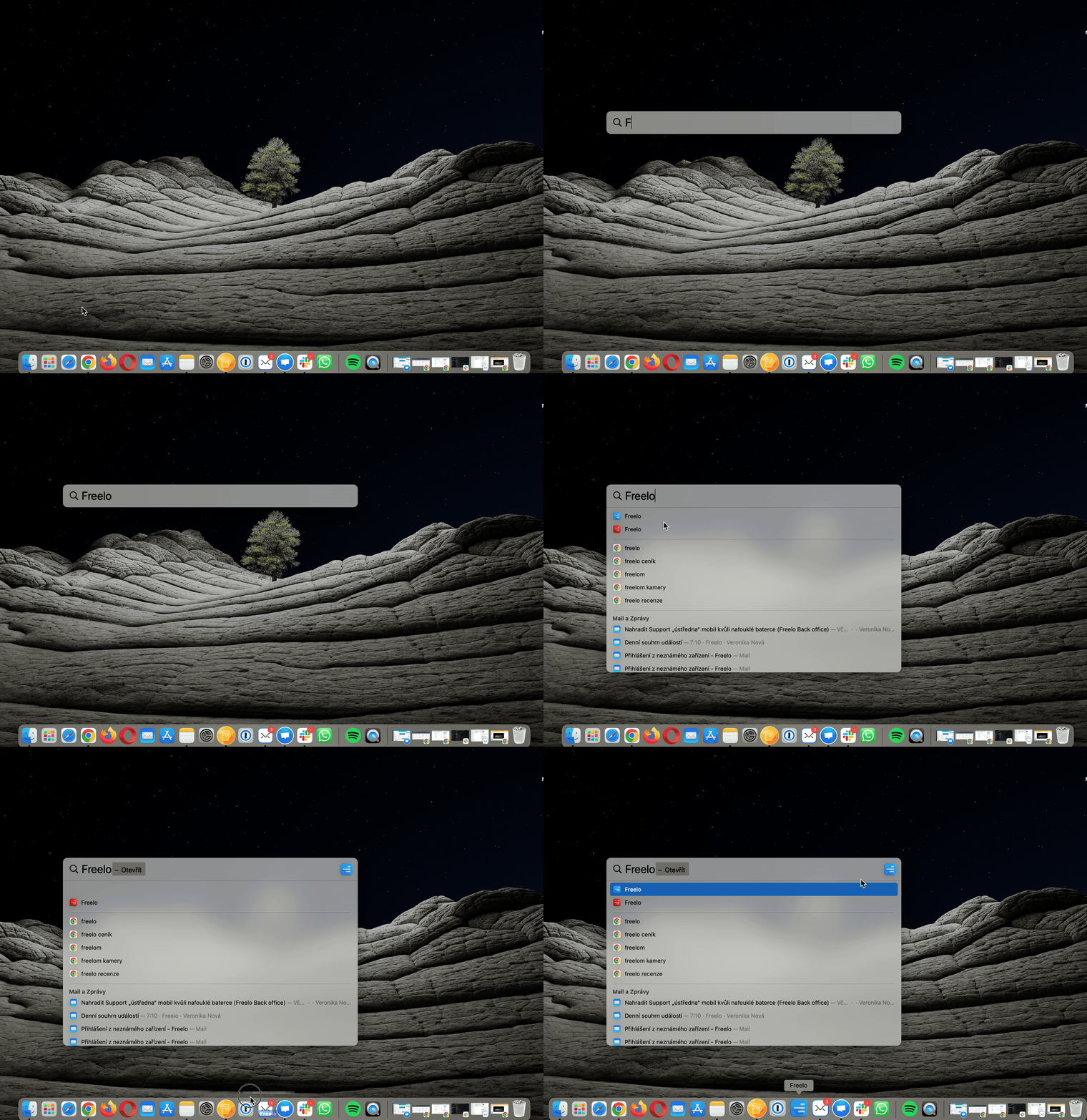
Ukázka přetáhnutí aplikace do Docku ze složky souborů.
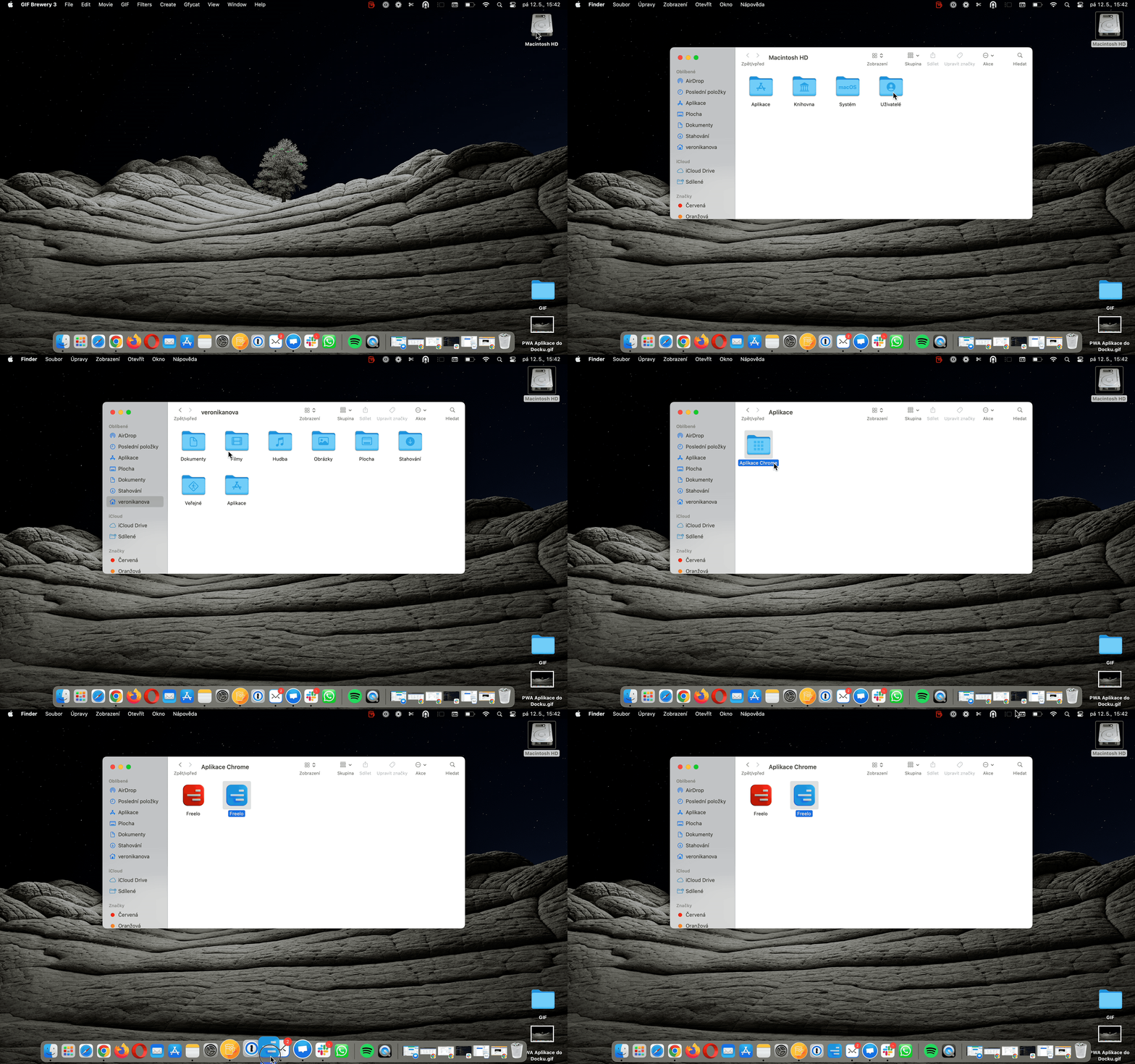
Tím je připnutí dokončené. Pokud vaše kombinace prohlížeče a systému podporuje odznaky a máte povolená oznámení, může se na ikoně Freela zobrazit počet upozornění.

Kliknutím na ikonu nainstalované webové aplikace otevřete Freelo v samostatném okně. Jde o stejnou webovou aplikaci, se kterou pracujete v prohlížeči.

Návod na uložení PWA aplikace ze Safari
Na macOS Sonoma 14 nebo novějším otevřete Freelo v Safari. V horní nabídce zvolte Soubor > Přidat do Docku. Webová aplikace Safari se instaluje samostatně od případné instalace z Chromu.
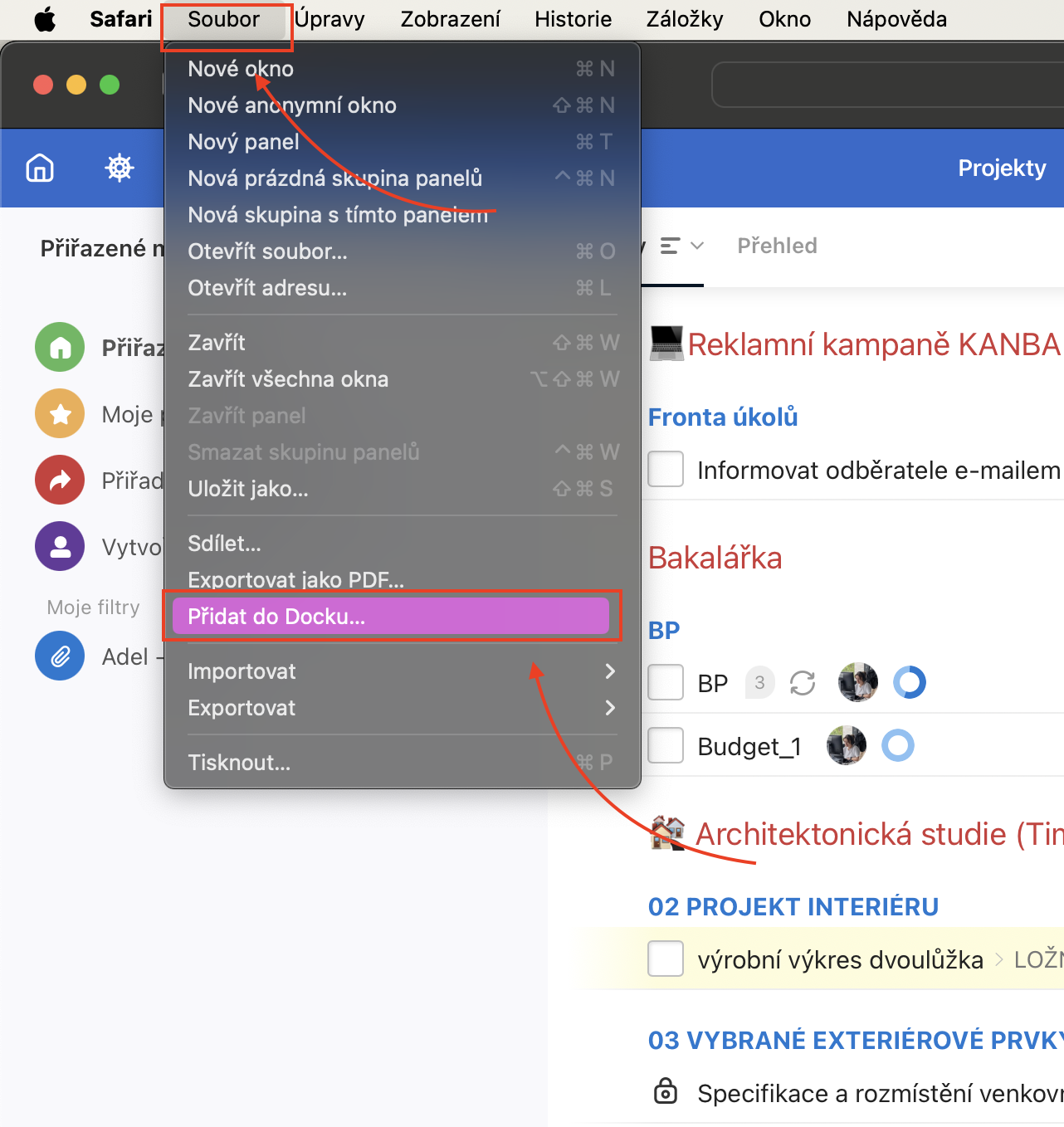
V dialogu zkontrolujte název a adresu Freela a potvrďte Přidat. Aplikaci pak spustíte z Docku. Podrobnosti najdete také v návodu Apple pro webové aplikace Safari.

Takto vypadá aplikace PWA v Docku.
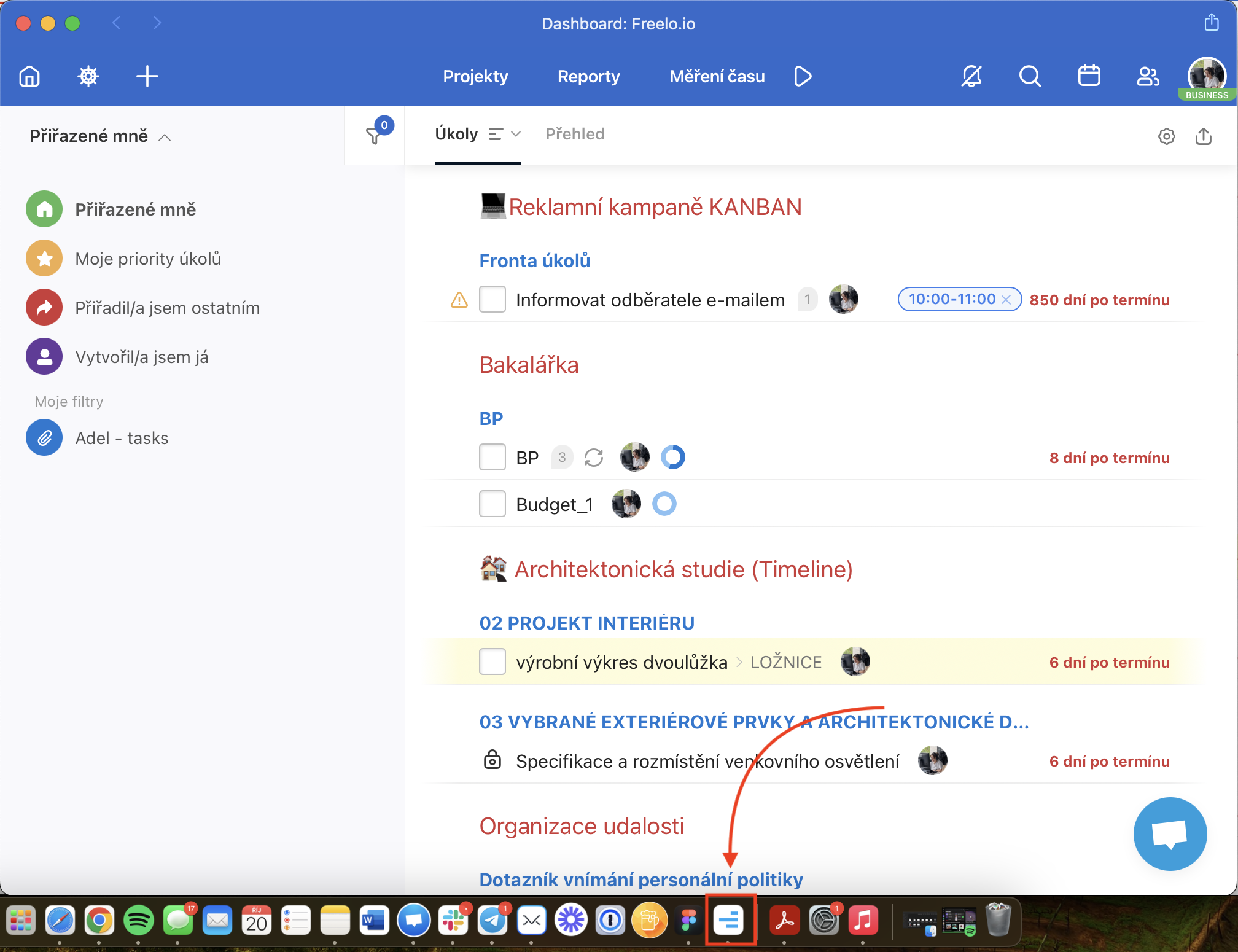
Jak vytvářet URL adresy v PWA aplikaci
V aplikaci nainstalované přes Google Chrome otevřete požadovaný úkol nebo projekt. V pravém horním rohu okna klikněte na trojtečkové menu > Kopírovat adresu URL. Odkaz pak vložíte pomocí Ctrl + V ve Windows nebo Cmd + V na Macu.
Ve webové aplikaci ze Safari je ovládání jiné. Přes tlačítko Sdílet > Otevřít v Safari můžete stránku otevřít v prohlížeči a zkopírovat adresu z adresního řádku.

Freelo jako zástupce
Pokud chcete jen zkratku na web, otevřete Freelo v Chromu a zvolte trojtečkové menu > Odeslat, uložit a sdílet > Vytvořit zkratku. Zkratku pojmenujte Freelo a potvrďte Vytvořit. Samostatné okno webové aplikace nastavíte instalací popsanou výše.
Nabídky jiných prohlížečů se liší. Postup pro Chrome popisuje také jeho oficiální nápověda ke zkratkám.
Jak zapnout notifikace v prohlížeči
Pokud vám Freelo nabídne zapnutí notifikací, zvolte Ano, prosím. Poté ještě potvrďte oprávnění k oznámením v prohlížeči nebo webové aplikaci. Samotné potvrzení ve Freelu tento souhlas nenahrazuje.


V Chromu otevřete app.freelo.io a vlevo od webové adresy klikněte na ikonu se dvěma posuvníky. V otevřeném panelu zkontrolujte přepínač Oznámení. Zapnutý přepínač znamená, že má tento web povolená oznámení.

Na macOS otevřete Nastavení systému > Oznámení a vyberte aplikaci, ze které oznámení přicházejí. U webu otevřeného v Chromu vyberte Google Chrome; u webové aplikace vytvořené Safari vyberte její vlastní název, například Freelo. Nejprve zapněte Povolit oznámení. Potom můžete upravit Styl upozornění (Dočasná nebo Trvalá), odznak na ikoně aplikace a zvuk. Pokud je hlavní přepínač vypnutý, další volby nejsou dostupné.

Upozornění v prohlížeči
Výše zmíněné notifikace v prohlížeči můžete zapnout kdykoli později. Přes avatar v pravém horním rohu přejděte do Nastavení a přepněte se na záložku Notifikace.

Posuňte se níže ke kartě V prohlížeči nebo mobilní aplikaci a zapněte přepínač Chci zapnout upozornění v prohlížeči.
Dále povolte oznámení v prohlížeči.

Pokud jsou oznámení povolená ve Freelu, prohlížeči i systému, mohou vás upozornit také při práci v jiné aplikaci. Doručování ovlivňuje nastavení systému a běh prohlížeče; zavření okna není totéž jako úplné ukončení prohlížeče.
Kliknutím na upozornění otevřete příslušný úkol ve Freelu.
Podoba oznámení závisí na systému. Následující historické ukázky se skrytými osobními údaji zobrazují přiřazení úkolu a seskupení několika oznámení.


Notifikace chodí na stejná upozornění, jako ve zvonečku (notifikačním centru ve Freelu).
Praktické využití
- Freelo vždy po ruce – PWA se otevírá jako samostatné okno, takže Freelo nezapadne v záložkách prohlížeče. Přepnete se jedním kliknutím z Docku nebo lišty.
- Upozornění při práci mimo Freelo – po zapnutí a povolení oznámení můžete sledovat nové aktivity i při práci v jiné aplikaci. Samotné připnutí ikony oznámení nezapíná.
- Práce na více monitorech – PWA nechte otevřené na dedikovaném monitoru vedle ostatních nástrojů, bez přepínání záložek.
- Rychlý start pro nové kolegy – sdílejte tento návod s novými členy týmu, aby měli Freelo po ruce od prvního dne.
- Vlastní pracovní počítač – nainstalované Freelo připnete do Docku nebo na hlavní panel. Pro jednorázový přístup z jiného počítače stačí otevřít Freelo v prohlížeči; instalace webové aplikace není nutná.