Un nuevo comentario, un plazo aplazado, una fecha de entrega que se acerca… Freelo te avisará de todo ello. Solo tienes que indicarle sobre qué y con qué frecuencia quieres recibir las notificaciones: al instante, cada pocas horas o en un resumen matutino.
 Petra Lišková comentó
Textos para la web
Petra Lišková comentó
Textos para la web
 Honza Novák aplazó la fecha
Diseño del logotipo
Honza Novák aplazó la fecha
Diseño del logotipo
 Marek Pospíšil te mencionó
Materiales para la web
Marek Pospíšil te mencionó
Materiales para la web
Al volver de las vacaciones, te encuentras con decenas de notificaciones y no sabes por dónde empezar. En la página «Notificaciones» puedes ordenarlas por fecha, de las más antiguas a las más recientes, filtrar los días en los que no estabas y revisarlo todo poco a poco.
Cuando le das a «Me gusta» a un comentario suena un pitido, igual que cuando se cambia una fecha, así que al cabo de una semana ya dejarás de abrir la notificadora. En Freelo solo activas los tipos de notificaciones que te interesan, y el resto ya no te abruma.
El trabajo ha terminado, pero el teléfono sigue pitando. En Freelo puedes configurar un intervalo de tiempo en el que puedes recibir notificaciones. Fuera de ese intervalo, el timbre permanecerá en silencio y las notificaciones silenciadas te esperarán hasta la mañana siguiente.
Diez proyectos, tres listas de tareas pendientes y nadie tiene tiempo para revisarlas. Con un solo clic en la notificación, accederás directamente a la tarea.
Necesitas saber qué hay de nuevo, pero no cada «me gusta» que reciba un comentario. Elige solo los tipos de notificaciones y los proyectos que te interesen, y no te preocupes por el resto.
Cada pitido te saca de tu trabajo. Si activas el resumen o el modo «No molestar», no te perderás nada. Así podrás terminar tranquilamente lo que tengas entre manos.
No hace falta que revises proyecto por proyecto para ver qué ha cambiado. Desde cada notificación, con un solo clic accederás directamente a la tarea en cuestión. Y como no se borra nada, a través de „Ir a todas las notificaciones“ podrás volver en cualquier momento incluso a lo que leíste hace un mes.
Prueba Freelo gratis
Marek Pospíšil te mencionó en un comentario
Textos para la página de inicio
 Anna Dvořáková comentó
Diseño gráfico de banners
Petra Lišková ha terminado la tarea
Materiales para la web
Anna Dvořáková comentó
Diseño gráfico de banners
Petra Lišková ha terminado la tarea
Materiales para la web
Recibirás una notificación cuando alguien añada un comentario a una tarea que hayas creado o que estés siguiendo. Lo mismo ocurrirá cuando alguien complete una tarea, modifique su fecha de vencimiento o te mencione en un debate. Y si se acumulan demasiadas, en la página con el historial completo puedes filtrar solo lo que necesitas en ese momento: por persona, proyecto o días en los que no has trabajado.
Consultar las notificaciones en Freelo
Hoy
2
Mañana
14 de junio
Anna Dvořáková comentó
Banners
Petra Lišková aplazó la fecha
Documentación
Marek Pospíšil te mencionó
Documentación
Honza Novák ha terminado la tarea
Textos para la web
¿Te importa más el cambio de fecha que un «me gusta» en un comentario? En la configuración de Notificaciones , puedes marcar lo que quieres que te llegue. Puedes elegir entre las categorías «Debates», «Tareas», «Archivos», «Notas» y «Otros». Y si te han invitado a decenas de proyectos, puedes configurar que solo te envíen notificaciones de aquellos en los que realmente estás trabajando.
Prueba Freelo gratisConfigura en qué horario Freelo puede enviarte notificaciones, tanto al móvil como al navegador. Si necesitas tranquilidad ahora mismo, activa el modo «No molestar»: las notificaciones silenciadas aparecerán con un fondo amarillo junto al icono de la campana.
Configurar notificaciones
Petra Lišková comentó
Banners
Honza Novák aplazó la fecha
Diseño del logotipo
 Tomáš Král te mencionó
Documentación
Tomáš Král te mencionó
Documentación
¿No te viene bien ahora ocuparte de la tarea sobre la que has recibido una notificación? Programa un recordatorio para más adelante, directamente desde el centro de notificaciones, desde la ficha de la tarea o con la tecla R. Funciona tanto con tareas como con subtareas, independientemente de la fecha de vencimiento, por lo que podrás recordarte incluso aquellas que no tengan fecha límite.
Prueba Freelo gratis
Mañana
3
14 de junio
20 de junio
¿No sabes dónde activar el modo «No molestar» o cómo activar solo algunos tipos de notificaciones? En Freelo te espera el asistente TuDů. Escríbele y él te dirá dónde encontrarlo.
Haz clic en el globo de chat amarillo que hay en la esquina inferior derecha. ¡Te ayudaré!

TuDu escribe...
Una notificación es un breve aviso con el que la aplicación te informa de que ha ocurrido algo que te concierne : has recibido un comentario, se acerca una fecha límite o alguien te ha etiquetado. En herramientas de trabajo como Freelo, encontrarás las notificaciones en el Centro de notificaciones y, según la configuración, también te llegarán por correo electrónico o al móvil.
Anna Dvořáková comentó
Textos para la web
Una notificación push es un aviso que la aplicación envía al dispositivo, aunque no la tengas abierta; aparece en la pantalla del móvil o en el navegador. En Freelo, las recibirás en la aplicación móvil para iOS y Android, y puedes limitar su envío solo a determinadas horas.
Anna Dvořáková comentó
Textos para la web
Freelo envía notificaciones sobre lo que ocurre con las tareas que has creado o que estás siguiendo. En concreto, cuando alguien:
También recibirás una notificación sobre una fecha próxima y sobre cualquier recordatorio que hayas configurado tú mismo.
HN
Anna Dvořáková comentó
Textos para la web
Honza Novák ha terminado la tarea
Diseño del logotipo
Marek Pospíšil te mencionó en un comentario
Materiales para la web
Petra Lišková aplazó la fecha
Diseño gráfico de banners
Una notificación es el aviso que te envía Freelo. El seguimiento de una tarea determina sobre qué tareas recibes notificaciones: te conviertes en seguidor al crear una tarea, al comentarla o cuando alguien te asigna a ella. Por su parte, una «mención» es una forma de dirigirse a una persona concreta en un debate de forma puntual, lo que le envía una notificación, pero no la convierte en seguidor.
Las notificaciones son avisos sobre lo que ocurre en tus proyectos: comentarios, tareas completadas, cambios en los plazos o menciones. Las encontrarás en el centro de notificaciones, junto a la campana situada en la barra azul superior, y, según la configuración, también te llegarán por correo electrónico. Encontrarás más detalles en la guía de notificaciones de la aplicación.
Sí. En Ajustes > Notificaciones, solo tienes que marcar los tipos que desees; están divididos en las categorías «Debates», «Tareas», «Archivos», «Notas» y «Otros». Además, puedes elegir que solo recibas notificaciones de determinados proyectos.
En la configuración de notificaciones, puedes establecer el intervalo de tiempo durante el cual se te pueden enviar notificaciones a la aplicación móvil o al navegador. Fuera de ese intervalo, Freelo no mostrará nada. Además, en cualquier momento del día puedes activar el modo «No molestar» directamente desde el icono de la campana; las notificaciones silenciadas aparecerán con un fondo amarillo.
Solo si lo configuras así. En la configuración de las notificaciones por correo electrónico, puedes elegir entre recibir notificaciones inmediatas o un resumen: cada 5 minutos, cada pocas horas o una vez por la mañana. También puedes desactivar todos los correos electrónicos con un solo clic y seguir las novedades únicamente a través de la campana.
Sí, la aplicación móvil para iOS y Android envía notificaciones push, por lo que estarás al tanto de lo que ocurre en los proyectos aunque no estés delante del ordenador. El intervalo de tiempo que configures en Freelo también se aplica a estas notificaciones.
Puedes configurar una nota a través del menú de los tres puntos de la tarea, en la ficha de detalles de la tarea, con la tecla R o directamente desde el centro de notificaciones. Funciona tanto con tareas como con subtareas, independientemente de la fecha de finalización. Cada tarea puede tener un recordatorio y podrás encontrarlos todos en Informes > Tareas con recordatorio.
Las notificaciones son una característica habitual de Freelo en todas las tarifas, incluida la gratuita. Cada uno gestiona sus propios ajustes: lo que te llega a ti puede que no le llegue a un compañero. Encontrarás un resumen de las tarifas en la lista de precios.
Escríbeme a hola@freelo.io.
Reservar una cita online [EN]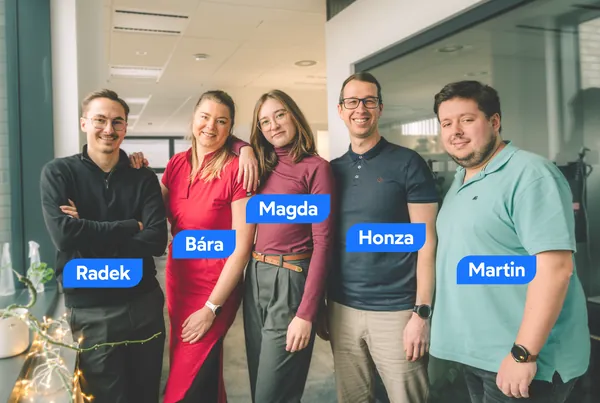
 EMPIEZA GRATIS
14 días gratis, sin necesidad de introducir los datos de tu tarjeta. Si no te convence, la cuenta se cancelará automáticamente.