Dashboard to główny panel całego Freela. Gromadzi on przypisane do Ciebie zadania i podzadania, dzięki czemu widzisz, czym masz się dzisiaj zająć, bez konieczności przechodzenia od projektu do projektu. Możesz odhaczać zadania, filtrować je i mierzyć czas bezpośrednio na stronie głównej.
Przechodzisz od projektu do projektu, żeby sprawdzić, co cię dzisiaj czeka. Pulpit nawigacyjny gromadzi wszystkie twoje zadania i podzadania z różnych projektów, filtrując je według kryteriów „„” i „Przypisane do mnie”“, dzięki czemu zaraz po otwarciu Freela wiesz, na czym stoisz.
Terminów jest mnóstwo, a priorytetów jeszcze więcej... Klikając na gwiazdkę, przeniesiesz najważniejsze zadania do „Moje priorytety zadań“ i przeciągając je, uporządkujesz je dokładnie tak, jak chcesz pracować. Na przykład to, co znajduje się na górze, załatwiasz w pierwszej kolejności.
Kto ma jakie zadania w toku, które z nich są już po terminie i ile czasu już upłynęło? Pulpit nawigacyjny pokaże Ci zadania, które przydzieliłeś innym, zestawienia raportów oraz najnowsze działania we wszystkich projektach w jednym miejscu.

„Dashboard to Twój mostek kapitański. Zamiast szukać zadań w poszczególnych projektach lub trzymać je w głowie, wystarczy kliknąć na ikonę domku, aby od razu wiedzieć, co do Ciebie należy, co jest pilne i czym powinieneś się teraz zająć.“
Nie musisz kierować zespołem, żeby zadania napływały do Ciebie ze wszystkich stron. Zacznij dzień od przejścia do Dashboardu i zastosowania filtra „„” (Przypisane do mnie)“ . Znajdziesz tam wszystkie swoje zadania z różnych projektów i od razu będziesz dokładnie wiedzieć, od czego zacząć. To podstawa każdego dnia pracy.
Chcesz wiedzieć, kto nad czym pracuje i co jest pilne? Możesz filtrować zadania według terminu, zadania bez przypisanej osoby odpowiedzialnej oraz zadania, które zleciłeś innym, i sprawdzić, ile czasu poświęcono na poszczególne zadania. W ten sposób masz przegląd sytuacji w całym zespole, bez konieczności sprawdzania każdego z osobna.
Nie chcesz zajmować się każdym drobnym zadaniem, ale chcesz być na bieżąco? Pulpit nawigacyjny zapewni Ci ogólny przegląd wszystkich projektów – co wymaga pilnej uwagi, ile czasu i pieniędzy gdzie się wydaje oraz co zbliża się do terminu. Ogólny stan na jednym ekranie, bez mikrozarządzania.
Filtr „„” (Przypisane do mnie)“ wyświetla wszystkie zadania i podzadania, które zostały Ci przypisane we wszystkich projektach. Są one sortowane według terminu i listy rzeczy do zrobienia, dzięki czemu łatwo możesz sprawdzić, co ma być gotowe do kiedy i czy zdążasz.
Wypróbuj Freelo za darmo MP
MP 3 moje
AD
3 moje
AD 3 moje
PL
3 moje
PL HN
HN 2 moje
Na pulpicie nawigacyjnym od razu zorientujesz się, jakie zadania są najważniejsze – dzięki terminom i kolorowym wykrzyknikom. Zadania, które trzeba wykonać jak najszybciej, automatycznie przesuwają się na górę, a wykrzyknik wskazuje poziom pilności (niski, średni, wysoki). Ważne zadania, które chcesz mieć na oku, wystarczy oznaczyć gwiazdką.
Wypróbuj Freelo za darmo
Dzisiaj
Jutro
11 czerwca
9 czerwca
Zadania można filtrować według projektów, osób odpowiedzialnych, terminów, statusu, etykiet i priorytetów, a następnie zapisać jako własne filtry, między którymi wystarczy przełączać się. Przydatne są widoki zadań z przekroczonym terminem, zadań bez osoby odpowiedzialnej lub zadań bez terminu. Każdy filtr zapamiętuje ponadto swój układ wyświetlania: wiersze, Kanban lub tabelę.
Wypróbuj Freelo za darmo
Po terminie
Dzisiaj
Jutro
15 czerwca
Honza
AD
Anna
Zadania na pulpicie nawigacyjnym można wyświetlać w formie wierszy, osi czasu lub tabeli, którą można dostosować do własnych potrzeb. Kolumny, takie jak projekt, termin, osoba odpowiedzialna, tagi lub pola niestandardowe, można dodawać, ukrywać i przeciągać w dowolne miejsce, aby pulpit nawigacyjny stał się Twoim własnym arkuszem przeglądowym.
Wypróbuj Freelo za darmo
Marketing
Budżet strony internetowej
Klient internetowy X
Jutro
HN
Finanse
Nowe logo w stopce strony
Zmiana wizerunku
11 czerwca
PL
Grafika
Przetestować powiadomienia
Aplikacja mobilna
15 czerwca
TK Błędy
Zamów catering
Wydarzenia
9 czerwca
AD
Wydarzenie
Błędy
Zamów catering
Wydarzenia
9 czerwca
AD
Wydarzenie
Nie wiecie, jak zapisać filtr lub włączyć wyświetlanie podzadań? W Freelu czeka na was asystent TuDů. Napisz do niego, a on Ci doradzi.
Kliknij na żółtą dymkę czatu w prawym dolnym rogu. Pokażę ci, jak to zrobić!

TuDu pisze...
Dashboard (w języku czeskim „nástěnka” lub „panel przeglądowy”) to strona główna Freela, która w jednym miejscu gromadzi najważniejsze informacje z różnych źródeł. Zamiast klikać po poszczególnych projektach, listach rzeczy do zrobienia, zadaniach i podzadaniach, możesz od razu zobaczyć podsumowanie. W narzędziach do zarządzania projektami, w tym w Freela, dashboard pokazuje Twoje zadania, terminy i stan realizacji w ramach wszystkich projektów.
Po terminie
Dzisiaj
Dzisiaj
Jutro
Pulpit nawigacyjny wyświetla zadania ze wszystkich projektów, w których bierzesz udział. W praktyce działa to w następujący sposób:
Zasadniczo są to trzy nazwy określające to samo. „Nástěnka” to czeskie tłumaczenie, „dashboard” to powszechnie używana nazwa angielska, a „przegląd” opisuje jego przeznaczenie. W Freelu termin „Dashboard” oznacza ekran startowy z ikoną domku, który skupia zadania i przeglądy ze wszystkich projektów.
Dzisiaj
Dzisiaj
Jutro
12 czerwca
Pulpit projektowy w Freelu pozwala uniknąć konieczności zapamiętywania stanu prac ani przechodzenia między poszczególnymi projektami. Gromadzi zadania, terminy, priorytety i raporty w jednym miejscu, dzięki czemu:
2 czerwca
5 czerwca
12 czerwca
Honza Novák
24 h
Anna Dvořáková
36 h
Dashboard to strona główna serwisu Freela, która pełni rolę tablicy ogłoszeń zawierającej zbiorcze informacje o zadaniach we wszystkich projektach. Można na niej zobaczyć zadania przypisane do Ciebie, zadania zlecone innym oraz te, które sam utworzyłeś, a także zestawienia przepracowanego czasu i ostatniej aktywności. Dzięki temu masz wszystkie zadania w jednym miejscu.
Wystarczy kliknąć ikonę domku w lewym górnym rogu – z dowolnego miejsca w Freelu. Ponadto pulpit nawigacyjny zapamiętuje ostatnio używane filtry, dzięki czemu zawsze wrócisz do miejsca, w którym skończyłeś.
Tak. To jest główny cel Dashboardu. Gromadzi on podzadania we wszystkich projektach, do których masz dostęp. Domyślny filtr „„” („Przypisane do mnie”)“ wyświetla wszystkie twoje zadania w jednej liście, a inne filtry pokazują na przykład zadania, które przydzieliłeś innym.
Ustaw parametry filtra (projekty, wykonawcy, termin, status, etykiety lub priorytet), kliknij „Zapisz jako nowy filtr“ i nadaj mu nazwę. Zapisane filtry znajdziesz obok domyślnych i możesz przełączać się między nimi jednym kliknięciem. Szczegółowa instrukcja znajduje się w naszej pomocy.
Tak. Również na Dashboardzie u góry znajduje się niebieski pasek, na którym w dowolnym momencie można kliknąć ikonę strzałki i uruchomić pomiar czasu. Pasek ten jest widoczny w całym Freelu, więc stoper można uruchomić z dowolnego miejsca, w tym również z Dashboardu.
Tak. Freelo oferuje natywne aplikacje na systemy iOS i Android, dzięki czemu masz pod ręką swój przegląd zadań, priorytetów i pomiarów czasu nawet w podróży.
Pište na jan.hybl@freelo.io nebo volejte +420 774 414 497 (pon.-pt., 9:00-17:00).
Zarezerwuj wizytę online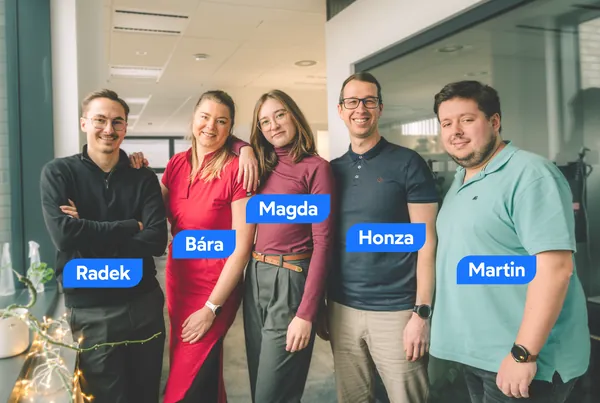
 START BEZ ZOBOWIĄZAŃ
14 dni za darmo, bez podawania danych karty. Jeśli usługa Ci nie odpowiada, nic się nie stanie – konto zostanie automatycznie zamknięte. Jeśli Ci się spodoba, zostaniesz z nami.