Graba un mensaje de voz o una grabación de pantalla directamente en Freelo, sin necesidad de otro programa. Puedes insertar la grabación lista en un comentario de la tarea, en la Descripción de la tarea o guardarla en los archivos del proyecto, donde tus compañeros la encontrarán en cualquier momento.


Cinco pasos, tres botones, dos capturas de pantalla y, aun así, tu colega te vuelve a preguntar. En Freelo grabas el procedimiento una sola vez como una grabación de pantalla y lo insertas directamente en el comentario de la tarea.
Cada uno interpreta las instrucciones escritas a su manera. Con un mensaje de voz dirá lo que le importa, con énfasis y contexto, y la grabación permanecerá en la tarea a la que pertenece.
Una grabación en el chat, otra en el correo electrónico y una tercera en el disco. En Freelo encontrarás la grabación en el debate de la tarea o en los Archivos del proyecto, no en cinco aplicaciones diferentes.
„La grabación no se quedará olvidada en la carpeta Descargas. Está en la tarea a la que pertenece y la encontrará cualquiera que tenga acceso al proyecto.“
Diez puntos para un solo banner son difíciles de leer en un comentario. Comente los materiales directamente durante la grabación de pantalla para que el autor vea exactamente qué está señalando.
Una guía para un nuevo compañero o un error que nadie más logra reproducir. La grabación de pantalla mostrará con precisión dónde y cómo ocurre, y al quedar guardada en el proyecto, también les servirá a los demás.
Entre dos reuniones o de camino desde el terreno, no hay tiempo para sentarse frente al ordenador. En la aplicación móvil dictará las instrucciones mediante un mensaje de voz directamente en el comentario de la tarea.
En un nuevo comentario, haz clic en el icono del micrófono, permite al navegador acceder al micrófono y habla. ¿Necesitas pensar? Pausa la grabación y luego continúa. Inserta la grabación terminada en el comentario con la flecha azul y envíala. En el debate de la tarea aparecerá con un reproductor, para que tu compañero pueda escucharla directamente en Freelo.
Prueba Freelo gratis
En el comentario, hace clic en el icono del monitor y, en la ventana del navegador, elige qué grabar: una pestaña del navegador, una ventana o la pantalla completa. De este modo, también puede grabar el procedimiento en otra aplicación, por ejemplo, en un programa de contabilidad o en un editor gráfico. Añade unas palabras a la grabación y la envía como comentario en la tarea.
Subir el primer registro
No es necesario buscar primero la tarea. En el menú superior azul, haga clic en + y seleccione Grabar voz o Grabar pantalla. Es aún más rápido con un atajo de teclado: Option/Alt + Shift + A para la voz y Option/Alt + Shift + V para la pantalla. Al finalizar, se abrirá una vista previa en la que podrá reproducir la grabación, cambiarle el nombre y elegir dónde guardarla.
Prueba Freelo gratis
Puede guardar la grabación en la sección Archivos del proyecto seleccionado, incluso en una carpeta específica. Allí, sus compañeros podrán reproducirla, comentarla, descargarla o compartirla con otros. Es ideal para la formación de nuevas incorporaciones o para procesos que se repiten cada mes. Y como Freelo recuerda la ubicación de guardado, la siguiente grabación irá a la misma carpeta.
Prueba Freelo gratis


En las grabaciones iniciadas mediante + o un atajo de teclado, tienes a tu disposición dos enlaces. La URL interna solo la puede abrir quien haya iniciado sesión en Freelo y tenga acceso al proyecto. La URL pública funciona incluso sin Freelo, por lo que puedes enviársela, por ejemplo, a un cliente por correo electrónico. Si activas la copia automática, tendrás el enlace directamente en el portapapeles después de cada grabación.
Prueba Freelo gratis¿No sabe dónde está el icono del micrófono o cómo configurar dónde deben guardarse las grabaciones? En Freelo le espera el asistente TuDú. Escríbale y le aconsejará.
Haz clic en el globo de chat amarillo que hay en la esquina inferior derecha. ¡Te ayudaré!

TuDu escribe...
Una grabación de pantalla es un video de lo que sucede en el monitor: movimientos del ratón, clics, páginas que se abren o incluso comentarios de voz. Se utiliza para tutoriales, la incorporación de nuevos compañeros, el reporte de errores o comentarios sobre materiales. En Freelo la grabas directamente en el navegador y la adjuntas a una tarea o a los archivos del proyecto.
Encontrará el procedimiento detallado con imágenes en la ayuda sobre grabaciones de voz y pantalla.
En Freelo no. La grabación se ejecuta directamente en el navegador a través de su función integrada de pantalla compartida, por lo que no instalas nada y solo confirmas lo que quieres grabar. Los programas y herramientas independientes en Windows o Mac guardan la grabación en el ordenador y luego tienes que enviarla a alguna parte. En Freelo la tienes directamente en la tarea a la que pertenece.
Un mensaje de voz es una grabación de audio corta que envías en lugar de texto escrito. Resulta útil cuando necesitas explicar el contexto, dar más énfasis o cuando respondes desde el móvil y no tienes tiempo para escribir. Por el contrario, un comentario escrito es mejor para cosas que más adelante buscarás por palabras, como números, enlaces o fechas límite.
Una captura de pantalla captura un momento, una grabación de pantalla todo el proceso. Para un error en un solo lugar basta con una captura, que pegarás desde el portapapeles en un comentario de Freelo. Cuando necesites mostrar la secuencia de pasos o un comportamiento que aparece tras varios clics, envía una grabación.
En el editor de comentarios, haga clic en el icono del micrófono y permita que el navegador acceda al micrófono. Puede pausar la grabación, finalizarla con el botón azul de detener e insertar la grabación en el comentario con la flecha azul. Desde cualquier lugar de Freelo también puede iniciarla a través de + > Grabar voz o con el atajo Option/Alt + Shift + A.
El mensaje de voz no tiene límite de duración. Tanto para los mensajes de voz como para las grabaciones de pantalla se aplica un límite de tamaño de archivo de 2 GB, lo cual es más que suficiente para tutoriales e instrucciones habituales.
Sí. Puede añadir comentarios de voz directamente a la grabación de pantalla, por ejemplo, al revisar un diseño gráfico y explicar qué es necesario modificar. De este modo, su compañero ve y oye exactamente a qué está señalando.
También puedes grabar un mensaje de voz en la aplicación móvil, directamente en el comentario de una tarea. La grabación de pantalla se realiza en el ordenador a través del navegador.
Donde elijas. La grabación del editor de comentarios se insertará en el hilo de discusión de la tarea. Una grabación iniciada mediante + o un atajo de teclado puedes guardarla en la sección Archivos del proyecto seleccionado, o en una carpeta específica, o bien insertarla en un comentario de una tarea o subtarea.
Sí, a través de una URL pública que obtendrás en las grabaciones iniciadas mediante + o con el atajo de teclado. El destinatario podrá abrir la grabación incluso sin tener Freelo, por lo que envíala solo a personas que deban ver el contenido. Por el contrario, la URL interna solo la podrá abrir un usuario conectado con acceso al proyecto.
La grabación de audio y pantalla forma parte de Freelo, no necesitas comprar nada adicional ni instalar nada. Encontrarás un resumen de lo que incluye cada plan en la lista de precios.
Pište na radek.novak@freelo.io nebo volejte +420 778 968 611 (de lunes a viernes, de 9.00 a 17.00).
Reservar una cita online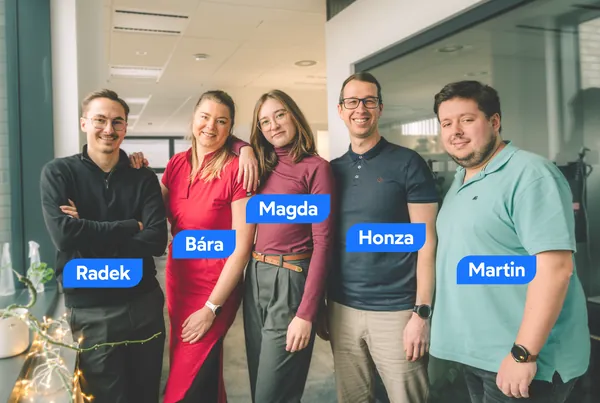
 EMPEZAR SIN COMPROMISO
14 días gratis, sin necesidad de introducir los datos de tu tarjeta. Si no te convence, no pasa nada: la cuenta se cancelará automáticamente. Si te convence, te quedarás con nosotros.