


Neu Die KI-Flut bei Freelo - eine neue Ära der modernen Zusammenarbeit
Das alte Freelo · neues Design · September 2026

Modernes Design, verbesserte Funktionen, komfortableres Arbeiten

Freelo hat ein neues Design erhalten. Ein übersichtlicheres Erscheinungsbild, eine klarere Struktur, ein Dunkelmodus und viele weitere Verbesserungen, die Ihnen die tägliche Arbeit erleichtern werden.

Das Projekt-Kanban im neuen Freela-Design
Das gleiche Kanban im ursprünglichen Freelo-Design
Ursprüngliches Aussehen Neues Erscheinungsbild

Ziehen Sie den Schieberegler. Links: Freelo, wie Sie es kennen, rechts: das neue Design.

Seitenwand

Öffnen Sie die Aufgabe, ohne die Auflistung zu verlassen

Bisher sind Sie dem Seitenbereich (Sidepanel) nur in Kanban begegnet. In allen anderen Ansichten mussten Sie sich bis zur Detailansicht der Aufgabe durchklicken und wieder zurück oder die Tastenkombination „„Q“ kennen.

Im neuen Freelo lässt sich das Seitenpanel in allen Ansichten öffnen. Sie können dessen Breite anpassen, sodass auch ein Panel mit Verknüpfungen und benutzerdefinierten Feldern darin Platz findet. Sie haken eine Aufgabe ab und machen weiter, ohne sich in der Aufgabenliste zu verlieren.

Das Seitenpanel ausprobieren
Aufgabenhierarchie

Zusammenpacken, verschieben, Ebene ändern

To-Do-Listen im Projekt lassen sich jetzt wie einen Ordner zusammenklappen. Statt einer endlosen Liste sehen Sie eine Struktur und klappen nur das auf, woran Sie gerade arbeiten.

Durch Ziehen mit der Maus können Sie eine Aufgabe zudem in eine Unteraufgabe umwandeln und umgekehrt. Kein Löschen und erneutes Anlegen. Sie können die Aufgaben im Projekt ganz nach Bedarf neu anordnen.

Drag & Drop ausprobieren
Dashboard

Neue Darstellung von Aufgaben und Unteraufgaben

Die Teilaufgaben werden im Dashboard nicht mehr gelb angezeigt. Sie sind nun an einem Symbol zu erkennen, wodurch die Tabelle übersichtlicher wirkt und Sie schneller finden, wonach Sie suchen.

Auch die Spalte mit den gespeicherten Filtern wurde überarbeitet – Sie können die Reihenfolge der Filter durch Ziehen mit der Maus anpassen, genau wie in der Aufgabenliste (Drag&Drop-Funktion). Den am häufigsten verwendeten Filter können Sie an die erste Stelle setzen, sodass Sie ihn nicht erst in der Liste suchen müssen.

Das neue Dashboard erkunden
Dunkelmodus

Ihr habt euch den Dunkelmodus gewünscht – hier ist er

Ein neues Design, ein neuer Dunkelmodus, mit dem Sie nicht nur abends, sondern auch tagsüber gut arbeiten können. Farben, Kontrast und Schriftart wurden bis ins Detail optimiert.

Dunkelmodus ausprobieren
Verbesserungen, die Ihnen neuen Schwung verleihen

Was hat sich sonst noch geändert?

Dies ist keine vollständige Auflistung aller Änderungen. Wir haben die Änderungen ausgewählt, auf die Sie am häufigsten stoßen werden, und sie danach geordnet, an welcher Stelle in der App Sie sie finden.

Änderungen in den Aufgaben-Details

Änderungen am Dashboard und in den Übersichten

Änderungen am Projekt und an der Navigation

Neue Symbole

Ein neuer Look in 3, 2, 1...

So aktivieren Sie das neue Design

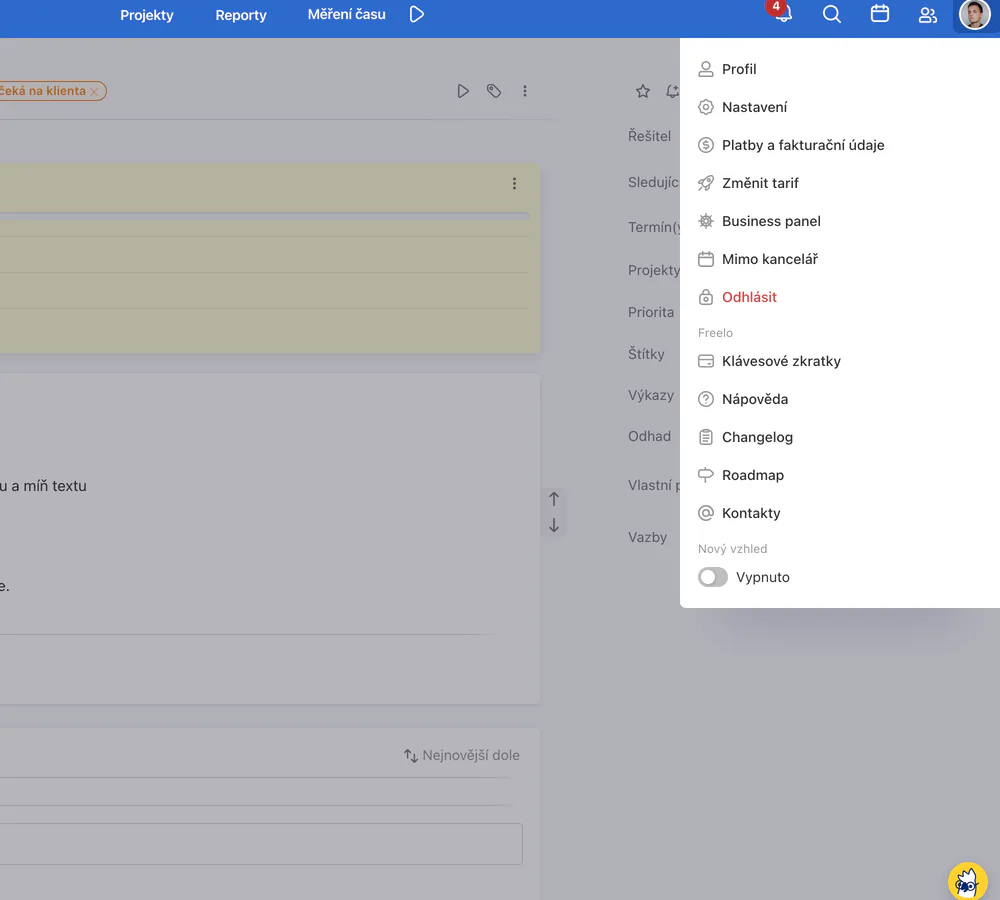
Ende September findet jeder Freela-Nutzer im Profilmenü einen Schalter. Seien Sie unter den Ersten, die das neue Design entdecken!

  1. Klicken Sie oben rechts auf Ihr Profil.
  2. Klicken Sie unten im Menü auf den Schalter „Neue Version von Freela“.
  3. Fertig. Das Design wird sofort umgestellt.
Profilmenü mit Umschaltfläche „Neue Version von Freela“

Sie können jederzeit wieder zur vorherigen Ansicht zurückwechseln

Sie können das neue Design jederzeit auf dieselbe Weise deaktivieren, wie Sie es aktiviert haben. Dabei gehen keine Daten verloren. Beachten Sie jedoch, dass neue Registrierungen ab dem 30. September automatisch im neuen Design erscheinen und keine Option mehr zur Umstellung auf das ursprüngliche Design erhalten.

Wechsle den Job, bevor dein neuer Kollege anfängt. Eine Umschulung ist dann nämlich eine echte Qual.

TuDů

Tudou schreibt...

Häufig gestellte Fragen

Was interessiert Sie am meisten am neuen Design?

Wir haben die Fragen zusammengestellt, die uns am häufigsten zum neuen Erscheinungsbild gestellt werden.

Kostenlose Online-Demonstration von Freela

  • Sie haben Freelo noch nicht? Vereinbaren Sie online einen Termin.
  • Wir sagen Ihnen, ob Freelo zu Ihrem Team passt.
  • Wir führen Sie durch die Einrichtung und erklären Ihnen, worauf Sie achten müssen.
  • Sie starten mit einem Plan für die ersten 30 Tage.
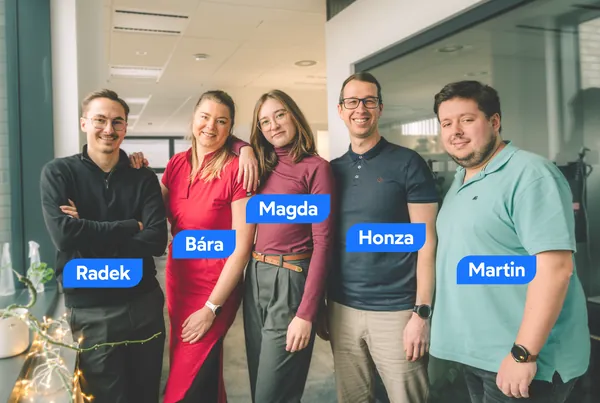
Team Freelo

Das neue Design des Freelo
Das ursprüngliche Aussehen des Freelo