Eine Sprachnachricht oder eine Bildschirmaufnahme nehmen Sie direkt in Freelo auf, ohne ein zusätzliches Programm. Die fertige Aufnahme fügen Sie in einen Kommentar bei der Aufgabe, in die Aufgabenbeschreibung ein oder speichern sie in den Projektdateien, wo Kollegen sie jederzeit finden können.


Fünf Schritte, drei Buttons, zwei Screenshots und der Kollege fragt trotzdem nach. In Freelo nehmen Sie den Ablauf einmal als Bildschirmaufnahme auf und fügen ihn direkt in den Kommentar zur Aufgabe ein.
Geschriebene Aufgabenstellungen interpretiert jeder auf seine Weise. Mit einer Sprachnachricht vermitteln Sie genau, worauf es Ihnen ankommt – inklusive Betonung und Kontext, und die Aufnahme bleibt direkt bei der dazugehörigen Aufgabe.
Eine Aufnahme im Chat, die andere in der E-Mail, die dritte auf der Festplatte. In Freelo finden Sie die Aufnahme in den Kommentaren zur Aufgabe oder unter den Dateien des Projekts, nicht in fünf verschiedenen Apps.
„Die Aufnahme bleibt nicht im Download-Ordner liegen. Sie befindet sich bei der Aufgabe, zu der sie gehört, und jeder mit Zugriff auf das Projekt kann sie finden.“
Zehn Punkte zu einem Banner lassen sich in einem Kommentar nur schwer lesen. Kommentieren Sie die Unterlagen direkt während der Bildschirmaufnahme, sodass der Autor genau sieht, worauf Sie zeigen.
Eine Anleitung für einen neuen Kollegen oder ein Fehler, den sonst niemand reproduzieren kann. Die Bildschirmaufnahme zeigt genau, wo und wie es passiert, und im Projekt gespeichert hilft sie auch anderen.
Zwischen zwei Terminen oder auf dem Weg von einem Vor-Ort-Einsatz bleibt keine Zeit, sich an den Computer zu setzen. In der mobilen App sprechen Sie das Briefing einfach als Sprachnachricht direkt in den Aufgabenkommentar.
In einem neuen Kommentar klicken Sie auf das Mikrofonsymbol, erlauben dem Browser den Zugriff auf das Mikrofon und sprechen. Müssen Sie kurz nachdenken? Sie pausieren die Aufnahme und setzen sie dann fort. Die fertige Aufnahme fügen Sie über den blauen Pfeil in den Kommentar ein und senden ihn ab. In der Aufgabendiskussion erscheint sie inklusive Player, sodass der Kollege sie direkt in Freelo abspielen kann.
Freelo kostenlos testen
Klicken Sie im Kommentar auf das Monitor-Symbol und wählen Sie im Browserfenster aus, was aufgenommen werden soll: einen Browser-Tab, ein einzelnes Fenster oder den gesamten Bildschirm. So können Sie auch Vorgehensweisen in anderen Anwendungen aufnehmen, zum Beispiel in einem Buchhaltungsprogramm oder einem Grafik-Editor. Fügen Sie der Aufnahme noch ein paar Worte hinzu und senden Sie sie als Kommentar zur Aufgabe ab.
Ersten Eintrag hochladen
Sie müssen nicht erst nach einer Aufgabe suchen. Klicken Sie im oberen blauen Menü auf + und wählen Sie Sprachnachricht aufnehmen oder Bildschirm aufnehmen. Noch schneller geht es mit einem Tastaturkürzel: Option/Alt + Shift + A für Sprache und Option/Alt + Shift + V für den Bildschirm. Nach Beendigung öffnet sich eine Vorschau, in der Sie die Aufnahme abspielen, umbenennen und auswählen können, wo Sie sie speichern möchten.
Freelo kostenlos testen
Sie können die Aufnahme im Bereich Dateien des ausgewählten Projekts speichern, gerne auch in einem bestimmten Ordner. Kollegen können sie dort abspielen, kommentieren, herunterladen oder weiterleiten. Sie eignet sich hervorragend für das Onboarding von Neulingen sowie für Abläufe, die sich jeden Monat wiederholen. Und da sich Freelo den Speicherort merkt, landet die nächste Aufnahme im selben Ordner.
Freelo kostenlos testen


Bei einer Aufnahme, die über + oder einen Tastaturkurzbefehl gestartet wurde, stehen dir zwei Links zur Verfügung. Die interne URL kann nur jemand öffnen, der bei Freelo angemeldet ist und Zugriff auf das Projekt hat. Die öffentliche URL funktioniert auch ohne Freelo, sodass du sie beispielsweise einem Kunden per E-Mail senden kannst. Wenn du das automatische Kopieren aktivierst, hast du den Link nach jeder Aufnahme direkt in der Zwischenablage.
Freelo kostenlos testenSie wissen nicht, wo das Mikrofonsymbol ist oder wie Sie einstellen können, wo die Aufnahmen gespeichert werden sollen? In Freelo wartet der Assistent TuDů auf Sie. Schreiben Sie ihm einfach und er hilft Ihnen weiter.
Klicke auf die gelbe Chat-Blase unten rechts. Ich helfe dir gerne weiter!

TuDu schreibt...
Eine Bildschirmaufnahme ist ein Video von dem, was auf dem Monitor passiert: Mausbewegungen, Klicks, geöffnete Seiten und optional auch ein Sprachkommentar. Sie wird für Anleitungen, das Einarbeiten neuer Kollegen, Fehlermeldungen oder Feedback zu Unterlagen verwendet. In Freelo nehmen Sie sie direkt im Browser auf und fügen sie einer Aufgabe oder den Projektdateien hinzu.
Eine detaillierte Anleitung mit Bildern finden Sie in der Hilfe zu Sprach- und Bildschirmaufnahmen.
In Freelo nicht. Die Aufnahme läuft direkt im Browser über dessen integrierte Bildschirmfreigabe, sodass du nichts installieren musst und nur bestätigst, was du aufnehmen möchtest. Eigenständige Programme und Tools unter Windows oder auf dem Mac speichern die Aufnahme auf dem Computer und du musst sie anschließend irgendwohin senden. In Freelo hast du sie direkt bei der Aufgabe, zu der sie gehört.
Eine Sprachnachricht ist eine kurze Audioaufnahme, die du anstelle von geschriebenem Text sendest. Sie eignet sich hervorragend, wenn du Zusammenhänge erklären, etwas betonen möchtest oder vom Handy aus antwortest und keine Zeit zum Schreiben hast. Ein geschriebener Kommentar ist hingegen besser für Dinge, nach denen du später per Wortsuche suchen möchtest, wie etwa Zahlen, Links oder Termine.
Ein Screenshot erfasst einen Moment, eine Bildschirmaufnahme den gesamten Vorgang. Für einen Fehler an einer Stelle reicht ein Screenshot, den Sie in den Kommentar in Freelo aus der Zwischenablage einfügen. Wenn Sie die Reihenfolge der Schritte oder ein Verhalten zeigen müssen, das erst nach mehreren Klicks auftritt, senden Sie eine Aufnahme.
Klicken Sie im Kommentar-Editor auf das Mikrofonsymbol und erlauben Sie dem Browser den Zugriff auf das Mikrofon. Sie können die Aufnahme anhalten, mit der blauen Stopp-Taste beenden und die Aufnahme mit dem blauen Pfeil in den Kommentar einfügen. Von überall in Freelo aus können Sie sie auch über + > Sprachaufnahme oder mit dem Tastaturkürzel Option/Alt + Shift + A starten.
Eine Sprachnachricht ist in der Länge nicht begrenzt. Sowohl für Sprachnachrichten als auch für Bildschirmaufnahmen gilt ein Dateigrößenlimit von 2 GB, was für gewöhnliche Anleitungen und Aufgabenstellungen völlig ausreicht.
Ja. Sie können die Bildschirmaufnahme direkt mit einem Audiokommentar versehen, zum Beispiel wenn Sie eine Grafik durchgehen und erklären, was angepasst werden muss. Der Kollege sieht und hört dann genau, worauf Sie zeigen.
Eine Sprachnachricht nehmen Sie auch in der mobilen App auf, direkt in den Kommentar einer Aufgabe. Eine Bildschirmaufnahme nehmen Sie am Computer im Browser auf.
Wohin du möchtest. Eine Aufnahme aus dem Kommentareditor wird in die Diskussion zur Aufgabe eingefügt. Eine über + oder einen Tastaturkurzbefehl gestartete Aufnahme speicherst du im Bereich Dateien des ausgewählten Projekts, gegebenenfalls in einem bestimmten Ordner, oder du fügst sie in einen Kommentar zu einer Aufgabe oder Teilaufgabe ein.
Ja, über die öffentliche URL, die du bei Aufnahmen erhältst, die über + oder ein Tastaturkürzel gestartet wurden. Der Empfänger kann die Aufnahme auch ohne Freelo öffnen. Sende sie daher nur an Personen, die den Inhalt sehen dürfen. Die interne URL hingegen kann nur ein angemeldeter Benutzer mit Zugriff auf das Projekt öffnen.
Audio- und Bildschirmaufnahmen sind Teil von Freelo, Sie müssen dafür nichts dazukaufen oder installieren. Eine Übersicht darüber, was welcher Tarif beinhaltet, finden Sie in der Preisliste.
Pište na radek.novak@freelo.io nebo volejte +420 778 968 611 (Mo-Fr, 9-17 Uhr).
Online einen Termin buchen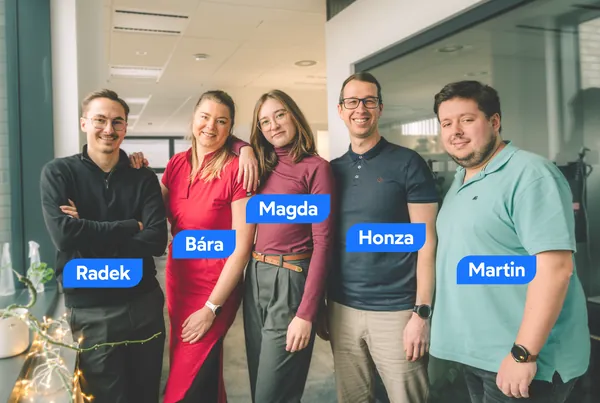
 UNVERBINDLICHER START
14 Tage kostenlos, ohne Angabe einer Kreditkartennummer. Wenn es Ihnen nicht gefällt, ist das kein Problem – das Konto wird automatisch gekündigt. Wenn es Ihnen gefällt, bleiben Sie bei uns.