Ülesanded, stopperid ja töögraafikud ühe käsuga. Freelo CLI abil töötate käsurealt, skriptidest või tehisintellekti agendi kaudu. Claude Code, Cursor ja teised suhtlevad Freeloga teie käsul.
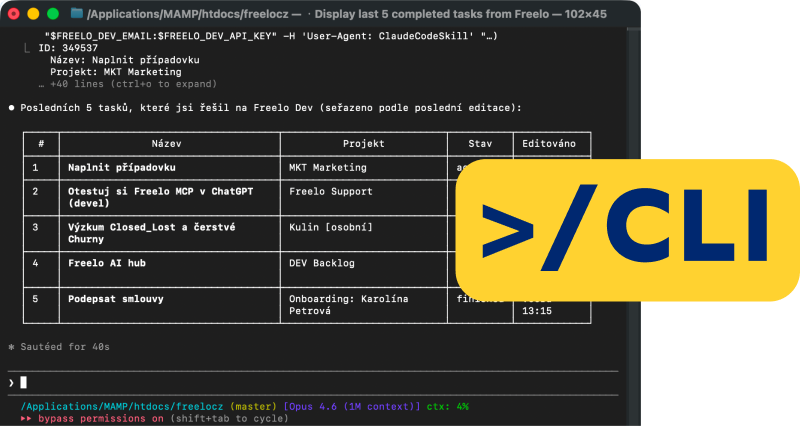
Freelo CLI on väike programm, mille te paigaldate oma arvutisse. Ühe käsuga saate luua projekti või ülesande, käivitada taimeri, kirjutada kommentaari või skaneerida kogu ettevõtet. Ilma brauserit avamata.
Terrminal? Ärge muretsege. Kirjutad vabakutselise ja oledki väljas.

TuDu kirjutab...
|
TuDu assistent
|
Freelo MCP
|
Freelo CLI
|
Claude Freelo oskus
|
|
|---|---|---|---|---|
| Mis see on | Freelisse integreeritud tehisintellekti partner. See aitab teid seadistuste, funktsioonide ja protseduuridega. See ei kontrolli Freelot teie eest. | „Socket“ AI assistentide jaoks. Võimaldab juhtida Freelo't vestlusest või terminalist, kasutades mis tahes AI-agenti. | „Tööriistad“ terminali. Arvutis olev programm, mida juhitakse käskudega: käsitsi, skriptides ja AI-agendi kaudu. | „Õpik“ AI jaoks. Õpetab Claude'i agendile, kuidas töötada Freeliga, et säästa aega ja teha oma töö lihtsamaks. |
| Kellele | iga Freela kasutaja, te ei paigalda midagi | Kõigile, kes kasutavad AI assistenti - madalaim sisenemisbarjäär. | Edasijõudnud kasutajatele, automatiseerimisele, kodeerijatele ja arendajatele. | Kõigile, kes kasutavad oma töös Claude koodi. |
| Kuidas ette kujutada | Nagu kolleeg pardal, kes tunneb Freelot peensusteni ja oskab kohe nõu anda. | Näiteks lubades rakendusele juurdepääsu oma kalendrile. Sellest alates saab sellega töötada. | Nagu professionaalne tööriist: mitmekülgne, kiire, skriptitav. | See on nagu käsiraamat, et agent saaks teada, mida ta teeb. |
Oskus on sisse ehitatud otse Freelo CLI-sse. Iga agent saab oskusteabe, kuidas kasutada Freelo koos CLI-ga. Kas sa elad rohkem AI-chatis/rakenduses? Siis jõua Freelo MCP juurde. Ja saate TuDo 'ga konsulteerida otse Freelo's.
Teil on vaja kiirust ja hulgioperatsioone: seadistage korraga kümme ülesannet, otsige kõiki projekte, koostage terve kuu aruanded. Tundide asemel minutite jooksul.
Kasutate tehisintellekti agente ja soovite, et nad töötaksid ka ülesannetega. Freelo CLI kaudu annate neile käed külge: te annate sisendi, agent täidab. Ja skriptid ühendavad Freelo ka teie töövoogudesse.
Te töötate terve päeva terminalis ja toimetuses. Freelo CLI toob sulle ülesanded, kommentaarid ja stopperid otse sinna, nii et sa ei pea iga väikese asja jaoks brauserisse üle minema.
Küsige agendilt „Mis on täna minu laual ja mis on üleval?“ Ta vaatab teie projektid läbi Freelo CLI kaudu ja saadab kokkuvõtte. Te alustate päeva selgete prioriteetidega, mitte ei kliki läbi rakenduse.
Kuidas Freelo CLI-ga alustada Tähtaja möödumisel
 Täna
Täna
 Täna
Täna
 Täna
Täna
Koosolek on lõppenud ja te lahkute koos märkmete lehega. Annate need agendile ja ütlete: „Te teete sellest veebiprojekti.“ Agent kasutab CLI-d, et luua ülesanded õigesse ülesannete nimekirja, te kontrollite need ja liigute edasi. Te ei jäta ühtegi koosolekutaotlust vahele.
Proovige seda Freelo'is Lisa koosoleku märkmetest ülesanded projekti „Web“ alla.
18. mai
20. mai
22. mai
25. mai
Lisa koosoleku märkmetest ülesanded projekti „Web“ alla.
18. mai
20. mai
22. mai
25. mai
Stoppkella käivitamine ja peatamine ühe käsuga, ilma et peaksite töölt lahkuma. Ja kuu lõpus saate tõmmata välja selle perioodi tööaruanded, mis on valmis alus arvete esitamiseks. Ei mingit eksporti ega käsitsi arvutusi.
Lisateave ajaarvestuse kohta Freelis
Honza Novák
36 h
Anna Dvořáková
24 h
Petra Lišková
18 h
„Leia kõik, mis on seotud kliendiga X.“ Freelo CLI skaneerib projekte, ülesandeid ja kommentaare korraga ning annab tulemused ühes kohas tagasi. Enam ei pea meeles pidama, millises projektis see parasjagu oli.
Alusta Freelo'iga
3
Freelo CLI väljundid on masinavalmis, nii et saate selle ühendada skriptidesse ja CI/CD-desse. Pärast väljalaskmise juurutamist sulgeb skript ise ülesande ja lisab kommentaari koos lingiga väljalaskele. Freelo muutub teie arendustööde voo osaks.
Arutage meeskonnaga kasutuselevõttu
Käsklusi ei mäleta. Ütle lihtsalt agendile inimlikult, mida sa vajad, ja ta tõlgib selle ise. Näiteks niimoodi:
Loetelu minu ülesanded pärast tähtaega veebiprojektis.
tip #1

Vastused on lihtsamad, kui nad välja näevad.
CLI tähendab käsurea liidest, st juhtimist käsurea kaudu. Freelo CLI on ametlik programm, mille te installidate oma arvutisse ja kasutate freelo käsku, et töötada projektide, ülesannete, stopperite ja ajagraafikutega. See töötab käsitsi, skriptides ja AI-agentide tööriistana.
TuDu on otse Freelosse sisseehitatud tehisintellekti partner: see võib aidata, kuid ei kontrolli Freelot. MCP on „socket“ tehisintellekti rakenduste nagu Claude või ChatGPT jaoks. CLI on „“ vahend terminalis: arendajatele, skriptidele ja kodeerimisagentidele. Ja Claude Freelo Skill on „“ õpik, mis õpetab agentidele, kuidas Freelo't õigesti kasutada, ja on otse CLI-sse sisse ehitatud. Vt eespool sellel leheküljel üksikasjalikku võrdlust.
Ma ei programmeeri, kuid Freelo CLI elab terminalis, nii et põhilised käsurea kamraadid tulevad kasuks. Ja kui te kasutate AI-agenti, siis kirjutage talle lihtsalt inimlikult: ta koostab teie eest käsud. Te lihtsalt kirjutate ja kontrollite tulemust.
Igaühega, kes saab oma arvutis käske käivitada: Claude Code, Cursor, Codex ja teised. Te ei ole lukustatud ühte ökosüsteemi. Agent saab ka sisseehitatud Freelo oskuse koos CLI-ga, nii et ta teab, kuidas Freelo't õigesti kasutada.
Ei. Freelo CLI on iga Freelo kontoga kaasas, te ei vaja mingit lisatariifi.
Logi sisse Freelo CLI-sse oma profiili API võtmega. Võti salvestatakse turvaliselt teie arvuti süsteemikapslisse, näiteks Maci puhul Keychaini. CLI ja agent näevad ainult neid andmeid, millele teil on juurdepääs Freelos.
See ei asenda, vaid täiendab. n8n ja sarnased vahendid töötavad pilves vastavalt kindlaksmääratud stsenaariumidele. Freelo CLI töötab teie masinas: interaktiivselt, skriptides ja tehisintellekti agendiga, mis reageerib sellele, mida te lihtsalt palute tal teha.
Blogiartiklist leiate paigaldusjuhised ja esimesed käsud ning kõik samm-sammult kasutamisjuhised. Tehnilised üksikasjad, API võtme sisselogimine ja AI-agendi režiim on kirjeldatud abis.



Registreeruge tasuta, installige Freelo CLI ja töötage ülesannetega otse terminalist, skriptidest või oma AI-agendi kaudu. Ei mingeid akende vahetamisi, ei mingeid lisatellimusi.