Wiadomość głosową lub nagranie ekranu nagrasz bezpośrednio we Freelo, bez dodatkowego programu. Gotowe nagranie wstawisz do komentarza do zadania, do Opisu zadania lub zapiszesz je w plikach projektu, gdzie koledzy z zespołu zawsze łatwo je znajdą.


Pięć kroków, trzy przyciski, dwa zrzuty ekranu, a współpracownik i tak dopyta. W Freelo nagrasz procedurę raz jako nagranie ekranu i wstawisz je bezpośrednio do komentarza przy zadaniu.
Pisemne polecenie każdy zinterpretuje po swojemu. Wiadomością głosową przekażesz to, na czym Ci zależy, z odpowiednim naciskiem i kontekstem, a nagranie zostanie przypisane do zadania, do którego należy.
Jedno nagranie na czacie, drugie w e-mailu, trzecie na dysku. W Freelo znajdziesz nagranie w dyskusji zadania lub w Plikach projektu, a nie w pięciu różnych aplikacjach.

„Nagranie nie zostanie w folderze Pobrane. Znajduje się przy zadaniu, którego dotyczy, i znajdzie je każdy, kto ma dostęp do projektu.“
Dziesięć punktów do jednego banera źle się czyta w komentarzu. Materiały skomentujesz bezpośrednio podczas nagrywania ekranu, dzięki czemu autor zobaczy, co dokładnie pokazujesz.
Instrukcja dla nowego kolegi lub błąd, którego nikt inny nie potrafi powtórzyć. Nagranie ekranu pokaże dokładnie, gdzie i jak to się dzieje, a zapisane w projekcie posłuży również innym.
Pomiędzy spotkaniami lub w drodze z terenu nie ma czasu siadać do komputera. W aplikacji mobilnej nagrasz wytyczne jako wiadomość głosową bezpośrednio w komentarzu do zadania.
W nowym komentarzu klikasz ikonę mikrofonu, zezwalasz przeglądarce na dostęp do mikrofonu i mówisz. Musisz się zastanowić? Nagrywanie wstrzymujesz, a potem kontynuujesz. Gotowe nagranie wstawiasz niebieską strzałką do komentarza i wysyłasz. W dyskusji przy zadaniu pojawi się ono wraz z odtwarzaczem, więc kolega może je odtworzyć bezpośrednio we Freelo.
Wypróbuj Freelo za darmo
W komentarzu klikasz ikonę monitora i w oknie przeglądarki wybierasz, co nagrać: kartę przeglądarki, jedno okno lub cały ekran. Możesz w ten sposób nagrać także działanie w innej aplikacji, na przykład w programie księgowym czy edytorze graficznym. Do nagrania dopisujesz kilka słów i wysyłasz je jako komentarz do zadania.
Prześlij pierwszy wpis
Nie musisz najpierw szukać zadania. W górnym niebieskim menu kliknij + i wybierz Nagraj głos lub Nagraj ekran. Jeszcze szybciej zrobisz to za pomocą skrótu klawiszowego: Option/Alt + Shift + A dla głosu oraz Option/Alt + Shift + V dla ekranu. Po zakończeniu otworzy się podgląd, w którym możesz odtworzyć nagranie, zmienić jego nazwę i wybrać, gdzie chcesz je zapisać.
Wypróbuj Freelo za darmo
Nagranie możesz zapisać w sekcji Pliki w wybranym projekcie, nawet w konkretnym folderze. Współpracownicy mogą je tam odtworzyć, skomentować, pobrać lub udostępnić dalej. Przydaje się do wdrażania nowicjuszy oraz do procedur, które powtarzają się co miesiąc. A ponieważ Freelo pamięta miejsce zapisu, kolejne nagranie trafi do tego samego folderu.
Wypróbuj Freelo za darmo


W przypadku nagrania uruchomionego przez + lub skrót klawiszowy masz do dyspozycji dwa linki. Wewnętrzny adres URL otworzy tylko ten, kto jest zalogowany do Freelo i ma dostęp do projektu. Publiczny adres URL działa również bez Freelo, więc możesz go wysłać na przykład klientowi e-mailem. Jeśli włączysz automatyczne kopiowanie, po każdym nagraniu masz link od razu w schowku.
Wypróbuj Freelo za darmoNie wiesz, gdzie jest ikona mikrofonu lub jak ustawić, gdzie mają się zapisywać nagrania? We Freelo czeka na Ciebie asystent TuDů. Napisz do niego, a on Ci doradzi.
Kliknij na żółtą chmurkę czatu w prawym dolnym rogu. Chętnie Ci pomogę!

TuDu pisze...
Nagranie ekranu to wideo pokazujące to, co dzieje się na monitorze: ruchy myszy, kliknięcia, otwierane strony, a opcjonalnie także komentarz głosowy. Używa się go do instrukcji, wdrażania nowych współpracowników, zgłaszania błędów lub przekazywania informacji zwrotnych do materiałów. We Freelo nagrasz je bezpośrednio w przeglądarce i dodasz do zadania lub do plików projektu.
Szczegółową procedurę ze zdjęciami znajdziesz w pomocy dotyczącej nagrywania głosu i ekranu.
W Freelo nie. Nagrywanie działa bezpośrednio w przeglądarce za pośrednictwem jej wbudowanej funkcji udostępniania ekranu, więc niczego nie instalujesz i tylko potwierdzasz, co chcesz nagrać. Samodzielne programy i narzędzia w systemie Windows lub na Macu zapisują nagranie na komputerze i musisz je potem gdzieś przesłać. W Freelo masz je od razu przy zadaniu, do którego należy.
Wiadomość głosowa to krótkie nagranie dźwiękowe, które wysyłasz zamiast tekstu pisanego. Przydaje się, gdy musisz wyjaśnić kontekst, dodać akcent lub odpowiadasz z telefonu komórkowego i nie masz czasu pisać. Z kolei komentarz pisemny jest lepszy w przypadku rzeczy, które będziesz później wyszukiwać po słowach, takich jak liczby, linki czy terminy.
Zrzut ekranu uchwyci jeden moment, a nagranie ekranu całą procedurę. W przypadku błędu w jednym miejscu wystarczy zrzut ekranu, który wkleisz ze schowka do komentarza we Freelo. Jeśli musisz pokazać kolejność kroków lub zachowanie pojawiające się dopiero po kilku kliknięciach, wyślij nagranie.
W edytorze komentarza kliknij ikonę mikrofonu i zezwól przeglądarce na dostęp do mikrofonu. Nagrywanie możesz wstrzymać, zakończysz je niebieskim przyciskiem zatrzymania, a nagranie wstawisz do komentarza niebieską strzałką. Z dowolnego miejsca we Freelo uruchomisz je także przez + > Nagraj głos lub skrótem Option/Alt + Shift + A.
Wiadomość głosowa nie jest ograniczona czasowo. W przypadku wiadomości głosowych i nagrań ekranu obowiązuje limit rozmiaru pliku 2 GB, co w zupełności wystarcza na standardowe instrukcje i zadania.
Tak. Do nagrania ekranu możesz od razu dograć komentarz głosowy, na przykład gdy przeglądasz grafikę i wyjaśniasz, co należy poprawić. Współpracownik widzi wtedy i słyszy, co dokładnie pokazujesz.
Wiadomość głosową nagrasz również w aplikacji mobilnej, bezpośrednio w komentarzu do zadania. Nagranie ekranu nagrywasz na komputerze w przeglądarce.
Gdzie tylko wybierzesz. Nagranie z edytora komentarza zostanie wstawione do dyskusji przy zadaniu. Nagranie uruchomione przez + lub skrót klawiszowy zapiszesz w sekcji Pliki wybranego projektu, ewentualnie w konkretnym folderze, albo wstawisz je do komentarza przy zadaniu lub podzadaniu.
Tak, za pośrednictwem publicznego adresu URL, który otrzymasz w przypadku nagrań uruchomionych przez + lub skrót klawiszowy. Odbiorca otworzy nagranie nawet bez konta we Freelo, dlatego wysyłaj je tylko osobom, które powinny zobaczyć zawartość. Wewnętrzny adres URL otworzy natomiast tylko zalogowany użytkownik z dostępem do projektu.
Nagrywanie dźwięku i ekranu jest częścią Freelo, niczego nie trzeba dokupować ani instalować. Zestawienie tego, co zawiera dany plan, znajdziesz w cenniku.
Pište na radek.novak@freelo.io nebo volejte +420 778 968 611 (pon.-pt., 9:00-17:00).
Zarezerwuj wizytę online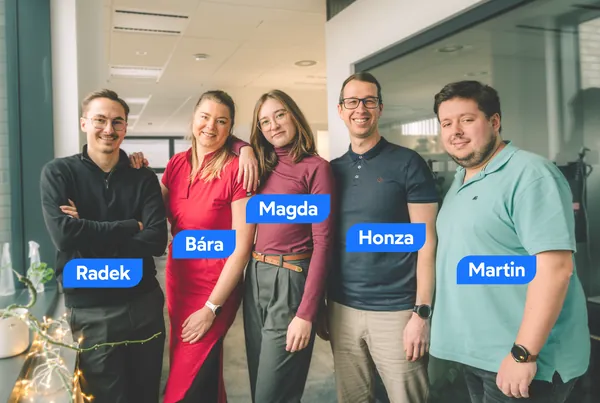
 START BEZ ZOBOWIĄZAŃ
14 dni za darmo, bez podawania danych karty. Jeśli usługa Ci nie odpowiada, nic się nie stanie – konto zostanie automatycznie zamknięte. Jeśli Ci się spodoba, zostaniesz z nami.